
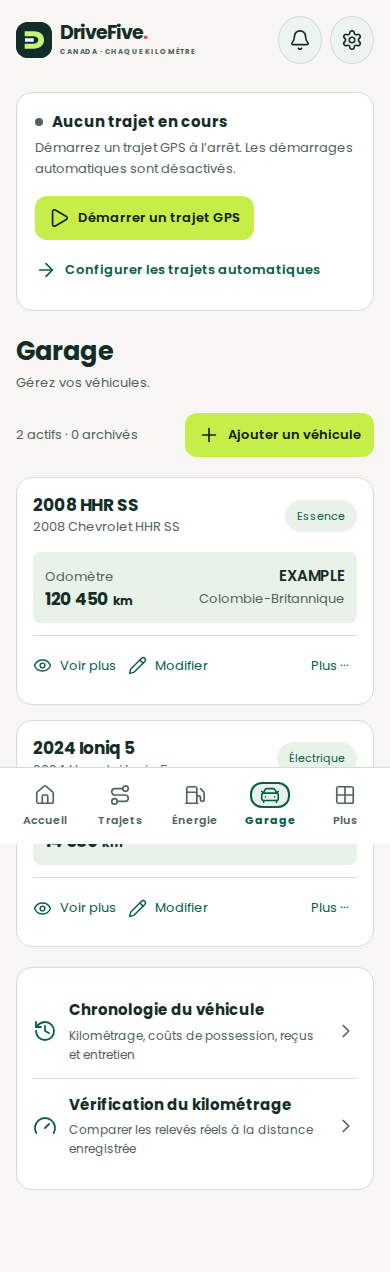
Une application, des dossiers distincts pour chaque véhicule
Pour les dossiers de véhicule d’un travailleur autonome, l’Agence du revenu du Canada demande de conserver séparément les kilomètres totaux et professionnels, les frais d’utilisation et les dépenses de chaque véhicule. Sa page sur les registres des véhicules à moteur demande aussi les relevés d’odomètre au début et à la fin de l’exercice, ainsi qu’à l’achat, à la vente ou à l’échange d’un véhicule.
Cela ne signifie pas qu’il faut deux applications. Il faut plutôt identifier le bon véhicule de façon constante et pouvoir consulter ses dossiers séparément. Une voiture familiale utilisée à l’occasion pour visiter des clients et une fourgonnette utilisée presque tous les jours de travail ne doivent pas partager un même odomètre ni une pile de reçus sans association claire.
Ce guide porte sur l’organisation des dossiers, pas sur l’admissibilité fiscale des déplacements ou des dépenses. Les exigences peuvent différer pour les employés et les travailleurs autonomes. Conservez les faits de chaque trajet et consultez les directives applicables de l’ARC ou votre comptable pour le traitement fiscal.
Créez une fiche facile à reconnaître pour chaque véhicule
- À l’arrêt, ouvrez Garage → Ajouter un véhicule.
- Donnez un nom reconnaissable au véhicule, comme Voiture bleue ou Fourgonnette de travail, et saisissez son propre relevé d’odomètre actuel.
- Choisissez sa motorisation et sa province ou son territoire. Utilisez Reçu et autres détails pour les caractéristiques facultatives, les dates de renouvellement, les relevés annuels et les notes.
- Enregistrez, puis répétez pour l’autre véhicule avec ses relevés réels.
- Avant d’enregistrer un trajet, un plein, une recharge, un entretien ou une dépense, vérifiez le véhicule indiqué dans le formulaire.
Choisissez des noms que vous distinguez au premier coup d’œil. Deux fiches nommées Voiture augmentent le risque de sélectionner la mauvaise. Ne copiez jamais l’odomètre du premier véhicule dans le deuxième simplement pour terminer la configuration.
Associez les relevés de début et de fin d’année au tableau de bord du véhicule correspondant. La distance des trajets enregistrés décrit les déplacements que vous avez consignés; elle ne confirme pas que tous les kilomètres parcourus par le véhicule ont été enregistrés.
Distinguez le filtre du tableau de bord du véhicule suivi
À l’accueil, le nom affiché sur la fiche du véhicule est un sélecteur. Choisissez un véhicule pour ses détails et son odomètre enregistré, ou Tous les véhicules pour les totaux combinés. Ce choix change le tableau de bord, pas le véhicule d’un trajet actif.
Un trajet actif indique le véhicule qu’il enregistre. Vous pouvez consulter les dossiers d’un autre véhicule sans lui attribuer ce déplacement. Avant de commencer ou de reprendre la conduite, vérifiez le nom sur la fiche de suivi plutôt que de vous fier seulement à la sélection du tableau de bord.
Les modes de démarrage automatique ont leurs propres associations. Trajets automatiques utilise le véhicule choisi dans sa configuration. Les démarrages par connexion Android Auto utilisent aussi un véhicule du garage sélectionné explicitement; la connexion ne reconnaît pas la bonne fiche à votre place. Une étiquette NFC utilise le véhicule qui lui est associé.
Une routine prudente pour changer de véhicule
- À l’arrêt, terminez le trajet du véhicule précédent et vérifiez son lieu d’arrivée et son odomètre enregistrés.
- Dans le formulaire du nouveau trajet, choisissez le véhicule que vous allez conduire et confirmez son relevé de départ au tableau de bord.
- Si vous utilisez Trajets automatiques, ouvrez Paramètres → Suivi et NFC → Enregistrement automatique des trajets GPS. Désactivez Trajets automatiques avant de modifier le véhicule associé, puis réactivez la fonction lorsque vous êtes prêt.
- Si vous utilisez les démarrages par connexion Android Auto, ouvrez Paramètres → Suivi et NFC → Android Auto. Désactivez les démarrages, sélectionnez le bon véhicule, puis réactivez-les lorsque vous êtes prêt. Faites cette vérification avant d’utiliser une autre voiture.
- Avant de partir, vérifiez l’état d’enregistrement ou de surveillance et le véhicule indiqué. Révisez ensuite le trajet terminé.
Sélectionner simplement la deuxième voiture à l’accueil ne remplace pas la modification d’un mode de démarrage configuré. De même, une étiquette est utile seulement si vous savez à quel véhicule elle appartient. Identifiez clairement les étiquettes propres aux véhicules et utilisez-les à l’arrêt.
Si un trajet précédent s’est prolongé au-delà de ce qui était prévu, examinez ses détails avant de l’accepter. Ne masquez pas une mauvaise association en modifiant l’odomètre de l’autre véhicule ou en traitant deux voitures comme un seul déplacement continu.
Exemple : deux véhicules pendant la même semaine
Voici une semaine fictive, du 1er au 7 octobre 2026. Supposons que tous les déplacements de cet exemple ont été consignés et vérifiés. Les montants illustrent des achats en dollars canadiens; ce ne sont ni des prix actuels ni un calcul de déduction fiscale.
| Donnée de la semaine | Voiture bleue | Fourgonnette de travail |
|---|---|---|
| Odomètre au départ | 50 000 km | 120 000 km |
| Odomètre à la fin | 50 200 km | 120 500 km |
| Distance totale | 200 km | 500 km |
| Trajets classés Professionnel | 120 km | 400 km |
| Trajets classés Personnel | 80 km | 100 km |
| Achats de véhicule consignés | 90 $ | 160 $ |
La vue combinée peut afficher 700 km et 250 $ d’achats consignés. Elle ne peut pas établir qu’un reçu appartient à la fourgonnette si l’entrée n’a pas été associée à celle-ci. L’exportation de Voiture bleue seule devrait montrer ses propres trajets totalisant 200 km, sans y ajouter les 500 km de la fourgonnette.
La plus grande distance de la fourgonnette ne justifie pas non plus de lui attribuer une part des reçus de la voiture. Gardez chaque achat avec le véhicule réellement concerné. Si les trajets consignés n’expliquent pas une hausse d’odomètre, cherchez les déplacements manquants, les erreurs de date et les relevés incorrects plutôt que de forcer la concordance des totaux.
Gardez carburant, recharges et reçus avec le bon véhicule
Vérifiez le véhicule des dépenses comme celui des trajets. Un plein nécessite les litres et l’odomètre du véhicule concerné; une recharge électrique nécessite ses propres données d’énergie et de coût. L’entretien, le stationnement et les autres dépenses doivent rester associés au véhicule utilisé.
DriveFive permet de joindre des reçus aux entrées. Lors de la révision, ouvrez la pièce jointe et comparez la date, le montant et le véhicule aux faits réels. Si les deux voitures ont des reçus semblables, une courte note factuelle peut faciliter leur identification plus tard.
Les coûts consignés correspondent seulement aux montants saisis, pas automatiquement au coût complet de possession des véhicules. Un coût vide signifie inconnu, et non gratuit. N’inventez pas de valeurs pour donner au tableau de bord combiné une apparence complète.
Exportez les mêmes dates, un véhicule à la fois
- Ouvrez Plus → Rapports et exportations et sélectionnez Voiture bleue avec les dates de début et de fin souhaitées.
- Vérifiez son Registre kilométrique, puis choisissez CSV ou PDF. Pour le CSV, choisissez un dossier dans la fenêtre d’enregistrement Android. Pour le PDF, ouvrez le rapport, choisissez Enregistrer au format PDF, puis sélectionnez Enregistrer au format PDF dans la liste des imprimantes Android et enregistrez le fichier.
- Ouvrez le rapport enregistré et confirmez le véhicule, les dates et les trajets attendus. Répétez pour ses rapports pertinents de carburant, de recharge, d’entretien ou de dépenses.
- Sélectionnez ensuite Fourgonnette de travail dans le rapport, gardez les mêmes dates et créez ses rapports séparément.
- Conservez les fichiers vérifiés avec leurs reçus justificatifs et créez une sauvegarde complète distincte pour récupérer l’application.
Les rapports comprennent toutes les entrées correspondant au véhicule et aux dates sélectionnés, même si l’aperçu ne montre qu’un nombre limité de lignes. Une recherche ou un filtre de catégorie utilisé sur un autre écran ne limite pas le rapport exporté. Vérifiez le fichier lui-même avant de le partager.
Si vous vendez un véhicule, archivez-le pour conserver son historique plutôt que d’essayer d’effacer sa fiche du garage. Gardez ses relevés finaux et la date du changement avec vos dossiers. Vous pourrez continuer à consigner l’autre voiture sans perdre l’historique du véhicule précédent.
L’habitude à répéter est simple : vérifiez le véhicule lors de la saisie, vérifiez-le encore lors de l’enregistrement du trajet et sélectionnez-le explicitement à l’exportation. Un garage bien organisé peut contenir les deux historiques sans les mélanger.
L’UTILISER DANS DRIVEFIVE
Votre prochaine étape
Ouvrez le guide correspondant pour connaître les étapes exactes dans l’application.
- Ajouter et identifier les véhicules du garage
- Comprendre le choix du véhicule et les totaux
- Changer le véhicule des trajets automatiques
- Vérifier le véhicule associé à Android Auto
- Exporter un véhicule et une période sélectionnés
Sources et documentation de l’application
- ARC : registres de véhicules et dépenses distinctes, en anglais
- ARC : directives françaises sur les registres des véhicules à moteur
- DriveFive : premiers pas et véhicules du garage
- DriveFive : statistiques, rapports et exportations
Publié par DriveFive · Instructions vérifiées pour la version 1.26.2.Lire notre approche éditoriale.