
DRIVEFIVE POUR ANDROID
Guide d’utilisation
Un guide étape par étape pour vos trajets, vos frais de véhicule, vos entretiens et vos dossiers. Le même guide est accessible hors ligne dans DriveFive.
Préparé pour la version 1.27.0 : le mode système, dix thèmes et une couleur d’accent personnalisée s’ajoutent aux outils de trajet, d’avis et de commentaires. La disponibilité de cette version sur Google Play n’est pas encore confirmée; vérifiez votre version installée dans Aide et à propos. Les versions antérieures peuvent différer. Les captures ci-dessous conservent leur version d’origine et utilisent des données fictives.
Choisir votre thème et votre couleurDécouvrez les nouvelles statistiquesUtilisez Carburant et autonomieConfigurez les widgets Android
Pour la version 1.27.0 · 30 rubriques · Mis à jour
Aucune rubrique correspondante
Essayez une expression plus courte, comme « NFC », « carburant » ou « sauvegarde », ou effacez la recherche pour voir tout le guide.
Premiers pas
Premiers pas et garage
#DriveFive regroupe les données de véhicules, les trajets, les frais d’utilisation et les rappels. Il utilise les dollars canadiens, les kilomètres, les litres, les L/100 km et les kWh. Aucun compte n’est nécessaire.
Ajouter et choisir des véhicules
- Ouvrir Garage → Ajouter un véhicule. Donnez un nom reconnaissable à chaque véhicule et saisissez le kilométrage actuel affiché au tableau de bord.
- Choisissez sa motorisation et sa province ou son territoire. Ouvrez Reçu et autres détails pour les caractéristiques facultatives, les dates de renouvellement, les relevés annuels et les notes.
- Enregistrez. Utilisez le sélecteur sur les écrans compatibles pour voir un véhicule ou tout le garage. Vérifiez le véhicule de chaque formulaire avant d’enregistrer.
La barre nomme toujours le véhicule réellement suivi, même si les rapports filtrent un autre véhicule. Un contact NFC choisit le véhicule de l’étiquette pour le trajet.
Utiliser les commandes rapides
L’accueil garde quatre raccourcis près du haut. Les choix automatiques suivent votre véhicule; utilisez Paramètres → Raccourcis d’accueil pour choisir et réordonner vos quatre raccourcis, y compris toute section de Plus. La fiche de suivi avant le résumé du véhicule propose Démarrer un trajet GPS au repos et indique le mode de démarrage actuel. La fiche active apparaît pendant un trajet. La barre du bas comprend Accueil · Trajets · Carburant · Garage · Plus. Trajets ouvre la liste des trajets. Carburant ouvre l’historique des pleins, avec une action Ajouter un plein et un onglet distinct pour la recharge électrique. Revenir par Carburant sélectionne les pleins même si vous consultiez les recharges. Une seule destination est mise en évidence; les pleins et les recharges appartiennent à Carburant. Plus regroupe les autres outils et les paramètres.
Kilomètres entiers
Les distances et les odomètres s’affichent en kilomètres entiers arrondis. Le GPS garde sa précision interne pour additionner fidèlement plusieurs trajets. L’argent, les litres et l’énergie conservent les décimales nécessaires. Un trajet très court peut afficher 0 km.
Archivage et relevés annuels
Archivez un véhicule lorsque vous cessez de l’utiliser pour conserver son historique. Un véhicule ayant des enregistrements ne peut pas simplement être supprimé. Les relevés facultatifs de début et de fin d’année permettent de comparer la distance enregistrée à l’utilisation réelle; mettez-les à jour à partir du tableau de bord.
Essayer la démo utilise des données d’exemple distinctes. Quittez-la pour retrouver votre garage. L’aperçu ne peut pas enregistrer de GPS réel, programmer des étiquettes ni planifier des sauvegardes Android.
Tableau de bord, éléments à vérifier et totaux enregistrés
#L’accueil garde vos quatre raccourcis en haut, suivis de la fiche de trajet ou de suivi, du message contextuel, de la fiche du véhicule et du reste du tableau de bord. Les dix thèmes partagent les mêmes commandes, espacements et icônes. Ouvrez Paramètres avec l’engrenage près de la cloche des rappels.
Choisir le véhicule du tableau de bord
Le nom du véhicule sur sa fiche est un sélecteur. Choisissez un véhicule pour voir ses détails et son odomètre enregistré, ou Tous les véhicules pour les totaux combinés. Cela change seulement le tableau de bord : le trajet actif nomme toujours son véhicule. La période se trouve près des totaux ci-dessous.
À vérifier
Cette section apparaît lorsqu’une action est nécessaire. Vérifier ouvre tous les trajets non vérifiés du véhicule, toutes dates confondues, même hors de la période du tableau de bord. Les brouillons couvrent tous les véhicules. Les rappels d’entretien et de renouvellement proches ou échus ouvrent leur section. Développez Actions du rappel pour consigner, reporter ou masquer; Annuler reste disponible après masquage. Les rappels reportés, masqués ou désactivés restent hors de cette liste. Une destination de sauvegarde sélectionnée peut vous inviter à vérifier l’enregistrement du fichier.
Comprendre vos totaux
La distance utilise les trajets enregistrés pour le véhicule et la période sélectionnés; un trajet actif est inclus après son enregistrement. Les coûts comprennent le carburant, les recharges, les entretiens et les autres dépenses saisis, pas tous les coûts de possession. Les coûts de carburant absents sont exclus et signalés. La consommation utilise les intervalles complets entre pleins se terminant dans la période. Un tiret indique des données insuffisantes; un zéro enregistré reste zéro. Développez Comment ces totaux sont calculés pour les détails, ou ouvrez Statistiques.
Sur les petits écrans, les totaux du tableau de bord s’affichent sur des lignes distinctes pour rester lisibles. Les montants restent sur une seule ligne; une unité comme CAD peut s’afficher sur une ligne séparée. Dans Statistiques, Dépenses totales s’affiche au-dessus du graphique, et les montants par catégorie à côté ou en dessous.
Comparer les périodes et explorer les tendances
Dans Statistiques, Évolution par rapport à la période précédente compare les dates sélectionnées à la période immédiatement précédente de même durée. Les dates exactes sont affichées. Toutes les dates n’a pas de comparaison antérieure; choisissez une période délimitée. Un montant antérieur nul ne permet pas de calculer un pourcentage. Le coût par kilomètre consigné reste indisponible sans distance ou lorsque des coûts de carburant manquent.
Les tendances de consommation et de prix portent sur un véhicule à la fois. Lorsque Tous les véhicules est sélectionné, utilisez Véhicule pour les tendances afin de choisir le véhicule des graphiques; les totaux de la page couvrent toujours tous les véhicules sélectionnés. Les graphiques suivent la période de la page. Les véhicules archivés dont l’historique est conservé restent disponibles.
Le graphique de carburant affiche jusqu’à huit intervalles complets entre deux pleins se terminant dans la période sélectionnée. Les pleins de référence antérieurs et les pleins partiels sont inclus; un plein manqué ou une lacune due au nettoyage empêche l’utilisation d’un intervalle incomplet. La moyenne de la période pondère tous les intervalles complets correspondants selon la distance, y compris ceux qui précèdent les huit points affichés. Chaque point représente un intervalle plutôt qu’une durée égale. Afficher les valeurs de la tendance présente les dates, les quantités et les distances.
Les prix du carburant et de la recharge correspondent au coût consigné divisé par les litres ou les kWh. La moyenne de la période utilise toutes les entrées correspondantes ayant un coût connu et une quantité positive, y compris les coûts nuls consignés. Jusqu’à huit dates récentes sont affichées; les entrées d’une même date sont regroupées selon la quantité. Les entrées sans coût ou quantité utilisable sont signalées et exclues. Il s’agit de prix d’achat consignés, et non de prix en direct ou d’un calcul d’efficacité de conduite électrique. La consultation des tendances ne modifie ni les données, ni les compteurs, ni les dépenses.
Vérifier et saisir les entrées
Dans Trajets, utilisez le filtre de vérification et Vérifier le prochain trajet pour parcourir la file correspondante. Vérifiez la catégorie, le motif, les lieux et l’odomètre, puis cochez la confirmation. Enregistrer et vérifier le suivant enregistre le trajet et ouvre le prochain; Enregistrer et fermer termine la modification actuelle. Un trajet actif conserve son véhicule, son état et ses commandes en haut. Véhicule et période peut être développé sans arrêter l’enregistrement.
Les formulaires de carburant et d’entretien placent les champs principaux en premier. Les champs obligatoires portent un *. Le prix du carburant et le coût total peuvent rester vides s’ils sont inconnus. Ajouter un reçu ouvre Reçu et autres détails; les suggestions de numérisation doivent être vérifiées avant utilisation. Les champs facultatifs et les brouillons restent disponibles.
Vérifier ses sauvegardes
Sauvegardes distingue l’heure de création du fichier, la destination de partage sélectionnée et la dernière copie confirmée par vous. Préparer un fichier ou sélectionner une application ne prouve pas qu’une copie infonuagique est enregistrée. Ouvrez l’application de destination, vérifiez le fichier, puis choisissez J’ai vérifié ma copie enregistrée. Une nouvelle sauvegarde préparée est distinguée d’une confirmation plus ancienne. L’état des sauvegardes automatiques dans un dossier reste distinct.

Choisir vos quatre raccourcis d’accueil
#Choisir Automatique ou Personnalisé
Ouvrir Paramètres → Raccourcis d’accueil. Les quatre boutons restent en haut de l’accueil, avant la fiche de suivi, le message et la fiche du véhicule.
Automatique suit le véhicule sélectionné. La rangée par défaut comprend Ajouter un plein, Consigner un entretien, Statistiques et Rapports. Pour un véhicule entièrement électrique, Ajouter une recharge occupe la première position. Avec Tous les véhicules, cette exception s’applique seulement si tous les véhicules actifs du garage sont électriques. Les véhicules à essence ou au diesel, les hybrides, les hybrides rechargeables, les garages mixtes et les sélections inconnues ou vides conservent Ajouter un plein. Les véhicules archivés sont ignorés. Les choix personnalisés gardent l’ordre enregistré, même si la rangée correspond à une ancienne valeur par défaut.
Personnalisé permet de choisir chacune des quatre positions. Choisissez une section du menu Plus, dont Statistiques, Rapports et exportations, Brouillons enregistrés, Chronologie du véhicule et Vérifications de l’odomètre, ainsi que Garage et les quatre actions de saisie. Une destination déjà choisie ailleurs est indisponible; utilisez les flèches haut et bas pour changer l’ordre. Les modifications s’enregistrent automatiquement.
Vos choix personnalisés restent identiques lorsque vous changez de véhicule ou rouvrez DriveFive. Les sauvegardes ZIP complètes les conservent. Les choix anciens ou inconnus reviennent au mode Automatique de façon sûre. Rétablir le mode automatique rétablit les choix selon le véhicule.
Statistiques et Rapports ouvrent leur section sans exporter automatiquement. Un raccourci de section ouvre cette section. Les actions de saisie réutilisent le sélecteur de véhicule et la protection des entrées inachevées. Les boutons ne démarrent pas de suivi, n’exportent pas, ne suppriment pas et n’enregistrent pas de données par eux-mêmes. Plus conserve toutes ses destinations habituelles.
Comprendre la fiche de suivi
#Sur l’accueil, la fiche au repos indique Prêt pour votre prochain trajet avec Aucun enregistrement au-dessus lorsqu’aucun mode n’attend le départ d’un trajet. Les autres écrans affichent l’état compact Aucun trajet en cours . Choisissez Démarrer un trajet GPS à l’arrêt pour utiliser le formulaire existant de véhicule et de départ, ou ouvrez Options de suivi. Les modes NFC et automatiques conservent leurs propres états et liens de configuration.
Étiquettes NFC prêtes signifie que la fonction NFC est activée, que le NFC du téléphone est allumé et qu’une étiquette activée appartient à un véhicule actif du garage. Touchez l’étiquette du véhicule pour démarrer un trajet NFC. Une étiquette prête ne signifie pas que le GPS enregistre; les exigences de localisation et de notifications sont vérifiées au démarrage. La carte indique si le NFC est éteint ou si l’étiquette doit être configurée.
Détection de conduite signifie que la surveillance des trajets automatiques est en cours. En attente d’Android Auto signifie que les démarrages par connexion sont activés et surveillés. Les deux modes ensemble affichent En attente d’un trajet, avec le nom de chaque véhicule associé. La vérification de connexion, un signal GPS faible ou la surveillance interrompue ont chacun leur propre état. L’état de préparation des étiquettes NFC peut s’afficher avec la surveillance automatique.
Pour une étiquette configurée sur Demander chaque fois, Choisissez une catégorie pour démarrer signifie que le choix de catégorie est en attente; ce n’est pas une indication d’enregistrement. Après l’envoi d’une demande NFC valide, Démarrage du trajet NFC s’affiche jusqu’à la confirmation de l’enregistreur. Sans confirmation, vérifiez Trajets avant de toucher de nouveau. Un trajet en cours remplace l’état de l’accueil par sa distance, sa durée, son état GPS et ses commandes. Les trajets suspendus ou interrompus conservent leurs commandes; l’état compact des autres écrans propose Reprendre l’enregistrement. Modifier les paramètres ou préparer une étiquette ne démarre pas un trajet.
Messages d’accueil et raccourcis
#L’accueil propose 1 000 messages sur les tâches de DriveFive. L’activité actuelle a priorité, avec des variations selon l’heure locale du téléphone, la saison, la motorisation et la carrosserie du véhicule choisi. Aucun service de météo, de localisation ou de citations n’est utilisé. Les messages récents sont évités.
Une salutation apparaît une fois au début d’une visite dans l’application. Revenir après au moins cinq minutes d’absence, ou à une nouvelle date locale, peut commencer une nouvelle visite. Revenir de l’appareil photo, du sélecteur de fichiers ou d’une demande d’autorisation poursuit la visite. Revenir à l’accueil depuis une autre page de DriveFive renouvelle le message sans répéter la salutation.
Chaque message lié à une tâche comprend le raccourci correspondant. Les raccourcis ouvrent les pages ou formulaires existants pour le véhicule sélectionné; ils n’enregistrent pas d’entrée et ne démarrent pas de suivi. Avec Tous les véhicules, l’accueil utilise des messages qui ne nécessitent pas de véhicule précis. Les suggestions de plein ou de recharge exigent une motorisation appropriée connue.
Un trajet en cours propose Voir le trajet actuel et reflète son état d’enregistrement, de pause ou de GPS non confirmé. Un trajet récent à vérifier renvoie directement à ce trajet. Les messages d’enregistrement exigent une sauvegarde réussie et confirmée; ouvrir une page ne suffit pas. Les messages de sauvegarde créée exigent une copie vérifiée, et non simplement un dossier sélectionné.
Le contexte est automatique. Il n’y a pas de sélecteur Stationné ou Préparation, et l’état inactif de l’application ne prouve pas que vous êtes stationné. Les messages restent stables pendant les mises à jour normales et lorsqu’un formulaire est ouvert. Un changement de trajet ou un raccourci invalide peut mettre le message à jour. Les moments de visite et les identifiants de messages récents restent sur cet appareil, séparément du garage et des sauvegardes ZIP complètes.
Widget de l’écran d’accueil Android
#Ajouter et personnaliser
Ouvrez Plus → Widgets et choisissez Aperçu et personnalisation pour une disposition. La configuration affiche des données d’exemple, et non des lectures en direct du véhicule. Choisissez un véhicule ou Tous les véhicules, un style, une couleur d’accent, une période, les renseignements par priorité et les raccourcis. Les coûts sont masqués par défaut. Le style Minimaliste offre aussi un réglage d’opacité. Enregistrez un widget existant ou choisissez Ajouter à l’écran d’accueil et confirmez son emplacement.
Vous pouvez aussi ajouter DriveFive depuis le sélecteur de widgets de votre lanceur. Chaque widget possède ses propres réglages. Pour le modifier, ouvrez Plus → Widgets, touchez son titre lorsqu’il est visible ou utilisez la commande de modification du lanceur. Supprimer un widget retire uniquement ses réglages. Les widgets existants conservent leur véhicule.
Dispositions et redimensionnement
Le Bouton rapide commence à 1 × 1 et utilise votre premier raccourci. Le Bandeau de trajet commence à 2 × 1 et ouvre les commandes de trajet. L’Aperçu du véhicule commence à 2 × 2. La Barre de raccourcis commence à 4 × 1, la Carte conducteur à 4 × 2 et le Tableau de bord à 4 × 4 ou plus. Ces dimensions sont indicatives. Votre lanceur détermine la taille maximale; un widget plein écran bord à bord n’est pas garanti.
Les widgets organisent leur contenu selon la largeur et la hauteur disponibles. Les widgets étroits empilent les chiffres; les widgets plus hauts ajoutent les trajets récents, le prochain rappel d’entretien, les distances d’affaires et personnelles ainsi que les données enregistrées pour la période. Les boutons rapides agrandis affichent leur action et le véhicule. La carte conducteur et le tableau de bord gardent exactement les mêmes dimensions et la même position des commandes au démarrage, à la pause et à la fin d’un trajet. La distance, la durée écoulée et la moyenne du trajet occupent l’espace existant. La moyenne comprend les arrêts et les pauses; ce n’est pas la vitesse actuelle. Un texte agrandi affiche moins de détails pour garder les commandes utilisables. Redimensionnez vous-même un widget pour afficher plus de renseignements.
Renseignements affichés
Les résumés utilisent les mêmes totaux consignés et calculs de consommation entre pleins complets que les Analyses. Aujourd’hui, Ce mois-ci et Cette année suivent les dates locales. L’odomètre appartient à un seul véhicule; Tous les véhicules n’a pas d’odomètre combiné. Une consommation inconnue demeure indisponible. Les coûts comprennent uniquement les montants consignés. Le tableau de bord affiche les trajets récents enregistrés et le prochain rappel d’entretien visible; les rappels reportés, masqués, terminés ou désactivés sont exclus.
L’état du suivi indique toujours le véhicule réellement suivi. La distance et les minutes écoulées sont des instantanés, pas un indicateur de vitesse en direct. Le temps écoulé comprend les arrêts et les pauses. Touchez une commande de trajet pour la consulter dans l’application. Les raccourcis de saisie Tous les véhicules demandent quel véhicule utiliser; un véhicule manquant ou archivé exige un nouveau choix. Le raccourci Carburant devient Ajouter une recharge pour un véhicule entièrement électrique; Ajouter une recharge est aussi offert comme raccourci personnalisé. Le panneau d’énergie du tableau de bord ouvre Carburant et autonomie, ou les entrées de recharge d’un véhicule électrique. Il n’affiche pas d’autonomie de carburant ou de batterie en direct : le calculateur nécessite vos données confirmées. Vos choix de widgets existants sont conservés; les nouveaux widgets affichent d’abord la distance, le nombre de trajets et la distance professionnelle.
Actualisation et confidentialité
Les widgets s’actualisent après les modifications pertinentes et utilisent le service de suivi existant pour les trajets actifs. Android peut retarder les actualisations périodiques; ouvrez l’application après un arrêt forcé. L’heure affichée correspond à l’instantané, sans garantir un suivi continu. Les widgets n’ajoutent aucun enregistreur GPS, service réseau ni abonnement.
Les noms des véhicules, les détails des trajets, les renseignements d’entretien et les coûts activés peuvent être visibles sur l’écran d’accueil. Choisissez les éléments à afficher et vérifiez le contraste des styles transparents. Les réglages des widgets restent sur ce téléphone et ne sont pas inclus dans la sauvegarde ZIP du garage; ajoutez de nouveaux widgets sur un téléphone de remplacement.
Paramètres, confidentialité et accessibilité
#Choisir votre langue
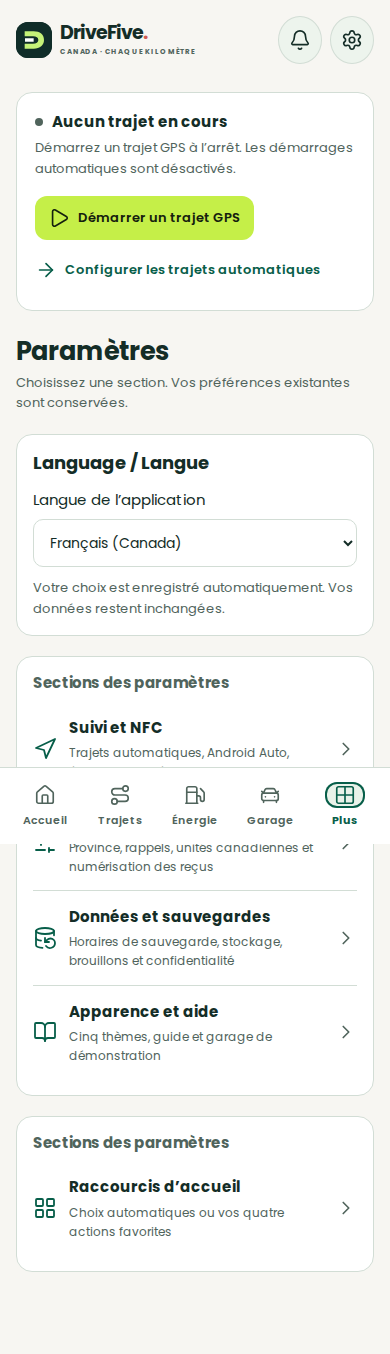
Ouvrez Plus → Paramètres. Le sélecteur Language / Langue en haut propose Suivre la langue de l’appareil, English et Français (Canada). Le réglage de l’appareil utilise la première langue anglaise ou française prise en charge dans la liste de préférences du téléphone, avec l’anglais comme langue de repli. Un choix manuel est mémorisé sur cet appareil. Sur Android 13 et les versions ultérieures, ce choix apparaît aussi dans les paramètres de langue par application d’Android.
Le changement de langue touche les textes de l’interface, l’aide et les libellés des rapports. Les noms de véhicules, notes, motifs de trajet, contenus des reçus et valeurs de catégorie enregistrées sont conservés tels quels. Les données existantes, calculs, enregistrements GPS et sauvegardes restent inchangés. Les dates et les nombres affichés utilisent le format canadien de la langue choisie. Les nombres CSV restent lisibles par les logiciels. Le choix de langue appartient à cet appareil et n’est pas importé d’une sauvegarde du garage.
Renseignements sur l’application installée
Ouvrez Aide et à propos pour voir la version et le numéro de compilation installés en haut. Ces valeurs proviennent du paquet Android installé. Joignez-les à vos demandes d’aide.
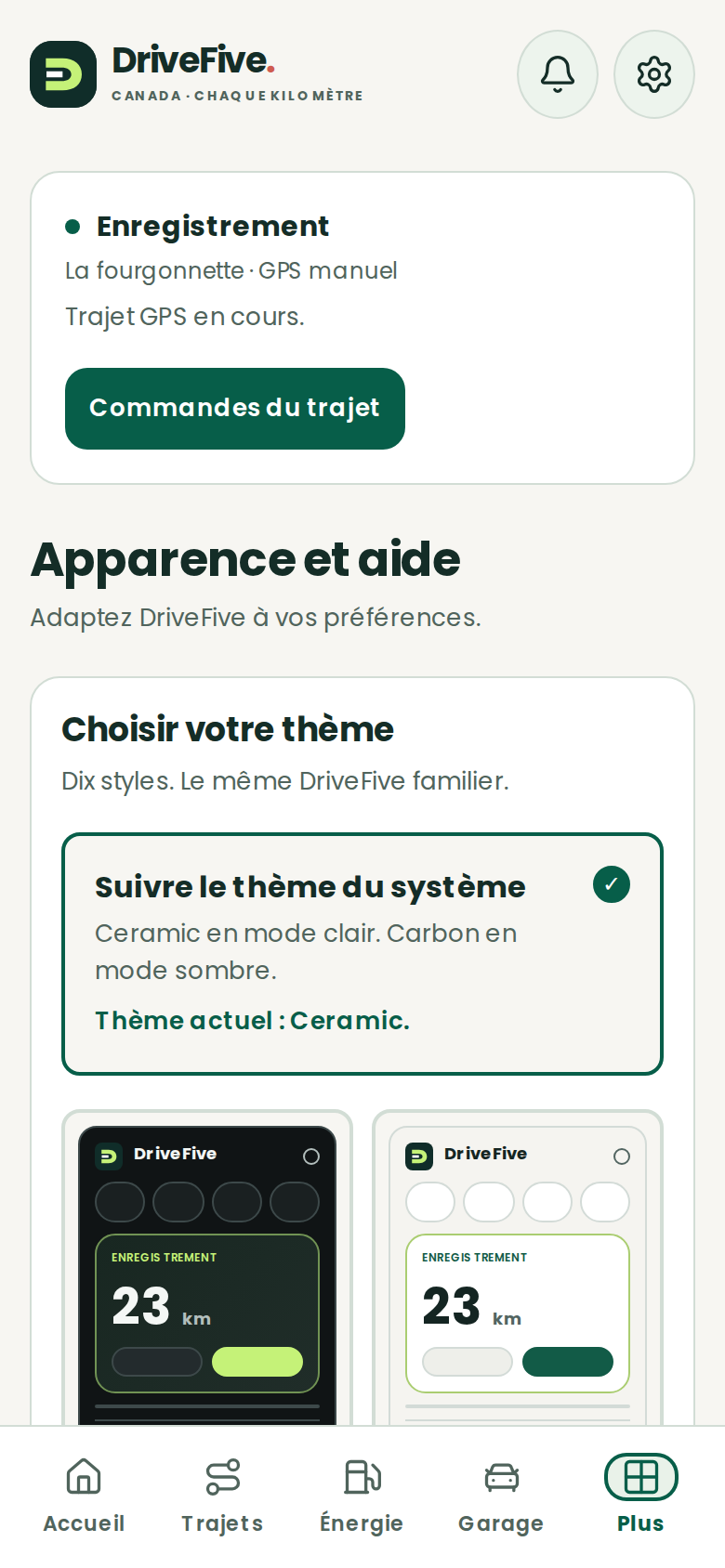
Ouvrez Paramètres → Apparence et aide pour suivre le thème du système ou choisir parmi dix thèmes : Carbon, Ceramic, Glacier, Circuit, Forest, Arctic, Sand, Blossom, Ocean et Midnight. Ceramic, Arctic, Sand et Blossom sont clairs; les six autres sont sombres. Le mode système utilise Ceramic quand Android est en mode clair et Carbon quand Android est en mode sombre. Les nouveaux garages suivent le système; les garages existants conservent leur choix jusqu’à ce que vous le changiez. Sur les anciens appareils Android sans réglage du mode sombre, le mode système utilise Ceramic; vous pouvez toujours choisir un thème sombre manuellement.
Touchez un thème pour l’enregistrer immédiatement. Les changements du système mettent les couleurs à jour sans fermer un formulaire, perdre votre position ni terminer un trajet. Les anciens choix Clair et Sombre ouvrent toujours Ceramic et Carbon. Les thèmes et les polices fonctionnent hors ligne. L’application suit la taille du texte d’Android; un texte plus grand peut allonger les pages.
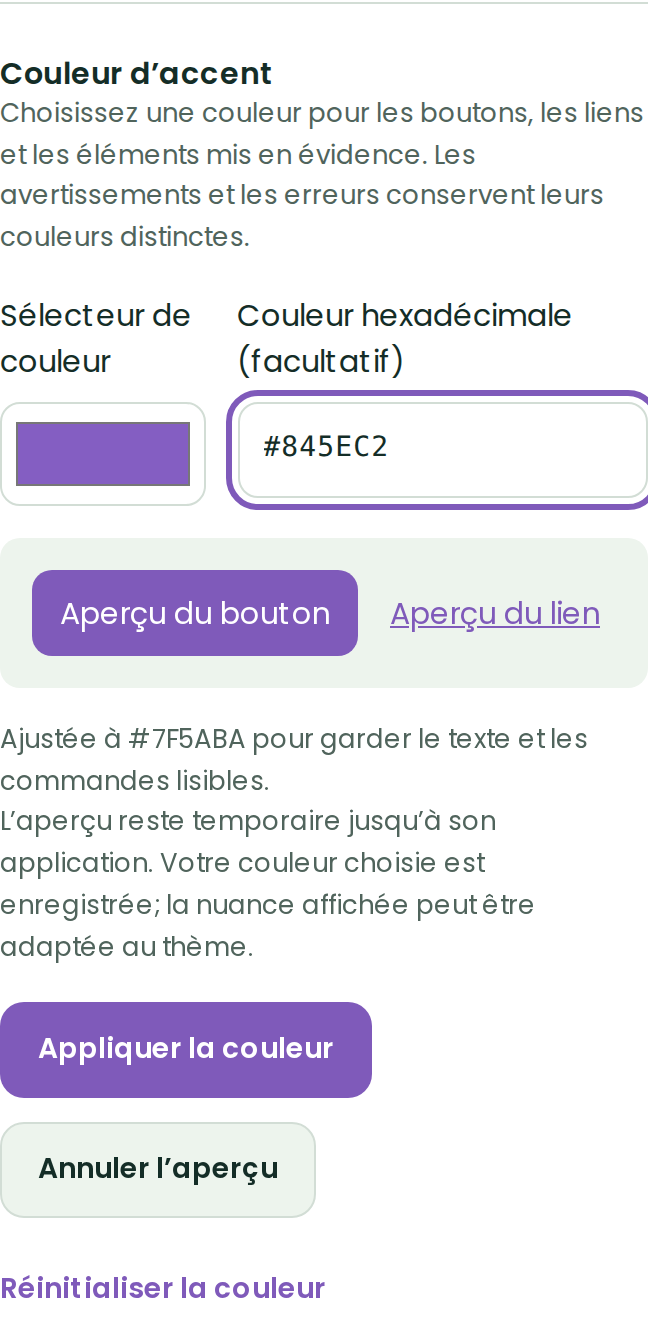
Utilisez le sélecteur ou entrez une couleur hexadécimale de trois ou six caractères pour voir un aperçu de la couleur d’accent. Choisissez Appliquer la couleur pour l’enregistrer, Annuler l’aperçu pour revenir à la couleur enregistrée, ou Réinitialiser la couleur pour rétablir celle du thème. Quitter cet écran annule aussi un aperçu non appliqué. Votre couleur choisie est conservée, mais la nuance affichée est adaptée au besoin pour garder le texte et les commandes lisibles. Cela s’applique à tous les thèmes, y compris le mode système. Les avertissements et les erreurs gardent leurs couleurs distinctes. Les préférences de thème et de couleur sont incluses dans les sauvegardes complètes. Les choix du garage de démonstration ne touchent que les données d’exemple. Les widgets de l’écran d’accueil conservent leurs propres réglages; les cartes en ligne gardent le style du fournisseur.
Les panneaux d’information restent développés pendant les mises à jour jusqu’à ce que vous les fermiez ou changiez d’écran. Plusieurs panneaux peuvent rester ouverts. Les sections facultatives des formulaires gardent leurs valeurs lorsqu’elles sont refermées.
Choix de localisation
Avant l’utilisation du GPS, DriveFive explique la collecte de la position précise, l’enregistrement en arrière-plan et leurs objectifs. Vous pouvez refuser et continuer les entrées manuelles. Android contrôle toujours les autorisations de position précise et de notifications; les modifier peut interrompre les fonctions GPS.
Le suivi automatique, NFC et la planification des sauvegardes sont des options indépendantes. NFC peut démarrer un trajet GPS même si Trajets automatiques est désactivé. Arrêtez séparément le trajet en cours si vous ne voulez plus l’enregistrer.
Gestion des données
Lire Confidentialité et données pour les renseignements stockés, la recherche d’adresses, les exportations choisies, les sauvegardes et la suppression. Il n’y a aucun compte, service publicitaire ni téléversement intégré de données d’analyse au développeur. Le fournisseur de géocodage, de cartes, de visionnement ou de dossier infonuagique que vous choisissez peut traiter des renseignements selon ses propres conditions.
Utilisez le verrouillage d’écran. Supprimez les entrées ou désactivez le suivi à votre choix. Effacer les données Android ou désinstaller retire le garage interne; les copies exportées restent où vous les avez enregistrées ou partagées. Retirez-les séparément au besoin.
Une apparence uniforme
Les listes, les fenêtres de détails, les formulaires et les paramètres utilisent le même style de carte. Les boutons de couleur d’accent indiquent l’action principale; le rouge indique la suppression. Votre thème reste actif et les dix thèmes sont disponibles. Les raccourcis d’accueil existants et leur ordre sont conservés.
Avis et commentaires privés
Après avoir vérifié au moins cinq trajets et utilisé la vérification des trajets pendant une semaine, une petite invitation facultative à laisser un avis sur Google Play peut apparaître après l’enregistrement d’une vérification. Elle n’interrompt pas une série de vérifications et ne s’affiche pas pendant un trajet en cours.
Pas maintenant ferme l’invitation; aucun autre rappel ne s’affiche pendant au moins 90 jours. Ne plus demander désactive les invitations. Ouvrir le lien Google Play arrête aussi les invitations automatiques; DriveFive ne sait pas si vous avez envoyé un avis. Ces préférences sont enregistrées localement et incluses dans les sauvegardes complètes.
Ouvrez Plus → Aide et commentaires à tout moment pour consulter le guide d’utilisation, évaluer DriveFive sur Google Play, envoyer un commentaire ou signaler un problème. Les options d’avis et de commentaires restent disponibles même si les invitations sont désactivées. L’option de commentaires ouvre votre application de courriel avec l’adresse hellodrivefive@gmail.com; vous choisissez quoi écrire et si vous voulez l’envoyer. Aucun détail de trajet ni pièce jointe n’est ajouté automatiquement.
Trajets et suivi
Trajets manuels et vérification
#Lire vos fiches de trajet
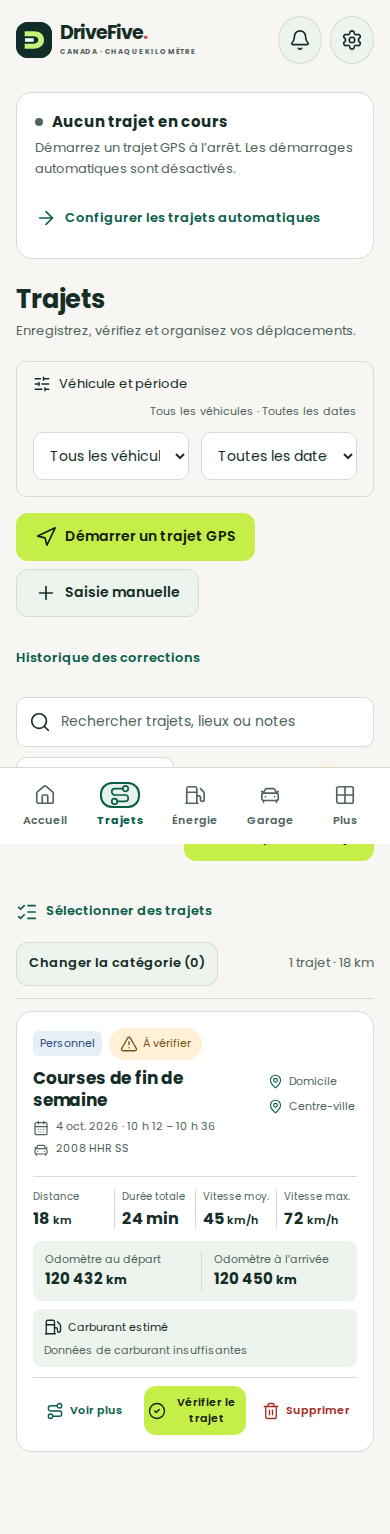
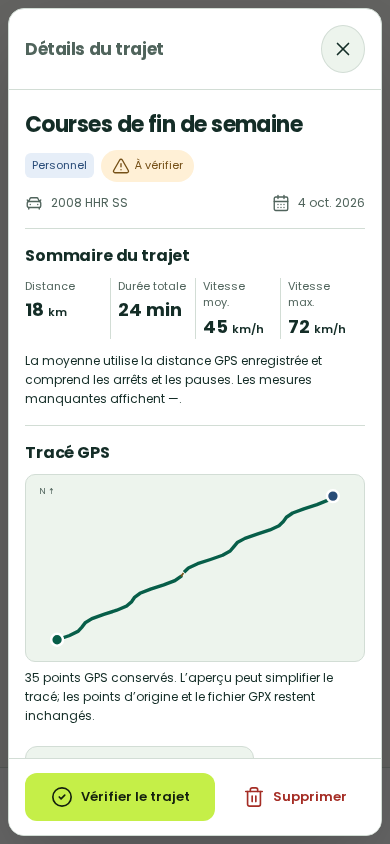
Les trajets terminés affichent la catégorie, l’état de vérification, le motif, la date, les heures de départ et de fin, le véhicule, les lieux, la distance, la durée totale, les vitesses GPS moyenne et maximale, ainsi que les deux relevés d’odomètre. Les mesures manquantes affichent un tiret. La moyenne utilise la distance GPS et le temps écoulé, arrêts et pauses compris; modifier la distance de l’odomètre ne change pas la vitesse GPS.
Le champ pleine largeur Rechercher trajets, lieux ou notes parcourt votre historique. Les filtres de catégorie et de vérification restent disponibles. Choisissez Sélectionner des trajets pour changer des catégories en lot ou fusionner des trajets compatibles. Vérifier le trajet ouvre l’éditeur existant; vérifiez les détails, cochez la confirmation et enregistrez. Supprimer demande confirmation, conserve les choix de correction d’odomètre et propose Annuler.
Voir plus
Voir plus ouvre la fenêtre de détails assortie au trajet : résumé complet, aperçu du tracé, carte routière facultative, dates, heures et odomètres de départ et d’arrivée, calcul de carburant estimé, renseignements d’enregistrement et notes. Les actions Modifier le trajet, Exporter le GPX, Diviser le trajet et Historique des corrections restent disponibles. La conservation des données peut supprimer un tracé sans supprimer les faits du trajet; la fenêtre explique alors pourquoi le GPX est indisponible.
Ouvrir une carte routière
Ouvrez Voir plus pour un trajet GPS terminé. L’aperçu du tracé hors ligne s’affiche d’abord. Choisissez Afficher la carte routière pour charger OpenFreeMap par Internet. Pincez pour agrandir ou réduire la carte, faites-la glisser pour la déplacer ou utilisez les boutons de zoom. Les repères de départ et d’arrivée restent ancrés aux coordonnées enregistrées. Faites pivoter le téléphone pour redimensionner la carte. Les interruptions d’enregistrement ne sont pas reliées sur la carte routière.
Pour les longs trajets, l’aperçu utilise un échantillon de taille limitée. Les points GPS d’origine, les exportations GPX, la distance, la vitesse et les relevés d’odomètre restent inchangés. Le fond de carte ne corrige pas les relevés GPS imprécis et ne reconstitue pas les déplacements manquants. Les trajets manuels et les tracés supprimés par la conservation des données gardent leur explication d’absence de tracé.
Choisissez Tracé hors ligne, fermez les détails ou quittez l’application pour libérer la carte routière active. Aucune carte n’est chargée sur l’accueil, dans les listes de trajets ou pendant l’enregistrement en arrière-plan. Si le réseau ou les fonctions graphiques ne sont pas disponibles, le tracé hors ligne reste accessible. L’aperçu d’un trajet en cours conserve sa vue hors ligne et son bouton Actualiser.
OpenFreeMap fournit actuellement ses cartes routières publiques sans compte, clé API ni frais cartographiques. La disponibilité et les conditions peuvent changer, et les frais habituels de données mobiles peuvent s’appliquer. L’ouverture de la carte envoie des demandes pour la zone visible et des renseignements réseau à OpenFreeMap et à son réseau de diffusion de contenu. Le tracé est superposé localement; DriveFive ne transmet pas le tracé GPS complet, les étiquettes, les reçus ni la fiche du véhicule au service cartographique.
Coût estimé du carburant
L’estimation utilise la distance du trajet ÷ 100 × les L/100 km enregistrés du véhicule × son prix enregistré en CAD/L. La consommation utilise les trois derniers intervalles complets entre deux pleins avant le trajet : total des litres ÷ total des kilomètres × 100. Les ravitaillements partiels dans un intervalle sont inclus; les intervalles comportant des pleins omis ou des lacunes de nettoyage sont exclus. Si moins de trois intervalles complets sont disponibles, le ou les deux intervalles disponibles sont utilisés. Le prix provient du dernier ravitaillement antérieur ayant un coût enregistré et une quantité valide en litres, même s’il est partiel. Si une entrée plus récente n’a pas de prix utilisable, le prix utilisable précédent et sa date sont affichés. Un zéro saisi reste zéro. Les ravitaillements du même jour et ultérieurs sont exclus, car leur heure exacte n’est pas disponible.
Les calculs conservent leur précision jusqu’à l’arrondissement du montant final au cent. Voir plus affiche les dates des relevés de consommation, le nombre d’intervalles, le prix du carburant et la date de ce prix. Un achat ultérieur ne modifie pas l’estimation d’un trajet antérieur; la correction de relevés antérieurs admissibles peut la modifier. L’absence d’historique ou de distance est expliquée; les véhicules électriques affichent Sans objet. Il s’agit uniquement du carburant, sans la recharge ni le coût total de possession, et l’estimation n’est jamais ajoutée aux dépenses enregistrées ou aux exportations. Les dépenses enregistrées et les prix moyens historiques continuent d’utiliser les achats réels.
Consigner un trajet sans GPS
- Choisir Trajet manuel sur l’accueil ou Saisie manuelle dans Trajets.
- Vérifiez le véhicule et la date. Saisissez les relevés de départ et de fin du tableau de bord; celui de fin doit être au moins égal à celui de départ.
- Choisissez une catégorie, un motif, un lieu de départ et une destination. Affaires exige un motif pertinent.
- Confirmez avoir vérifié le kilométrage et les détails du trajet, puis enregistrez. Laissez la case décochée s’ils nécessitent encore une vérification.
La saisie manuelle fonctionne avec Trajets automatiques et NFC désactivés, sans autorisation de localisation. Saisissez les lieux, choisissez des lieux enregistrés ou utilisez Utiliser le GPS actuel pour rechercher une position.
Vérifier un trajet enregistré
Dans Trajets, activez Trajets à vérifier. Le nombre correspond au véhicule et à la période sélectionnés. Ouvrez Vérifier le trajet, comparez le véhicule, le motif, les lieux et les kilométrages au trajet réel, puis cochez la confirmation et enregistrez. Les interruptions GPS et l’enregistrement automatique peuvent nécessiter des corrections.
Supprimer un trajet et vérifier l’odomètre
Choisissez Supprimer dans les actions du trajet terminé. Conserver l’odomètre actuel est sélectionné par défaut. Pour le modifier volontairement, choisissez Corriger l’odomètre du véhicule et entrez le kilométrage réel du tableau de bord en kilomètres entiers. Vérifiez le véhicule et les valeurs avant et après avant de confirmer. DriveFive ne soustrait jamais simplement la distance du trajet supprimé.
Un trajet, un plein, une recharge, un entretien ou un relevé conservé peut empêcher une correction à la baisse. Vérifiez d’abord les entrées conservées qui sont incorrectes. Terminez tout trajet en cours pour ce véhicule avant de corriger son odomètre. Si une entrée du garage change, un nouvel aperçu est nécessaire. Les trajets liés à une division ou une fusion doivent être traités dans Historique des corrections.
La suppression du trajet et la correction facultative partagent le délai d’annulation de 30 secondes. Annuler rétablit l’ancien odomètre seulement si aucune activité plus récente du véhicule n’a eu lieu; sinon, le trajet revient et les renseignements plus récents restent, avec un message demandant une conciliation volontaire. La correction reste après le délai. Les anciennes entrées et autres véhicules ne sont pas réécrits. Modifier une ancienne description n’annule pas votre correction confirmée.
Changer plusieurs catégories
- Cochez les trajets voulus ou Sélectionner les trajets visibles, jusqu’à 200 à la fois.
- Choisir Changer la catégorie et vérifiez le nombre et les véhicules.
- Sélectionnez la nouvelle catégorie. Un motif facultatif remplace chaque motif sélectionné; le laisser vide conserve les motifs existants. Chaque trajet Affaires exige toujours un motif.
- Appliquez. La modification touche uniquement les entrées sélectionnées et conserve tous les indicateurs de vérification non résolus.
Changer les filtres efface ou réévalue la sélection. Si une entrée sélectionnée change pendant une mise à jour, elle est retirée de la sélection pour vous permettre de la vérifier de nouveau. Modifier un trajet ne réduit pas automatiquement l’odomètre actuel du véhicule.
Démarrer, mettre en pause et terminer les trajets GPS
#Démarrer l’enregistrement
- Choisir Démarrer un trajet GPS, vérifiez le véhicule et le kilométrage de départ, puis indiquez une catégorie et un motif.
- Lisez l’explication sur l’utilisation de votre position, y compris en arrière-plan lorsque vous utilisez une autre application ou que le téléphone est verrouillé. Choisissez Accepter et continuer seulement si vous souhaitez utiliser les fonctions GPS, puis autorisez la position précise et les notifications lorsqu’Android le demande.
- Démarrez et attendez une position GPS fiable. Gardez la notification permanente de DriveFive disponible pendant l’enregistrement.
Un trajet démarré avec ce bouton continue jusqu’à ce que vous le terminiez. La minuterie d’arrêt NFC s’applique uniquement aux trajets démarrés par NFC. La détection automatique ne crée pas de deuxième enregistrement pendant un trajet GPS manuel.
Voir plus de détails sur le trajet actuel
Pendant un trajet en cours, choisissez Plus d’infos sur la carte du trajet de l’accueil, ou ouvrez Trajets. Les renseignements supplémentaires apparaissent uniquement sur la fiche dans Trajets : heure et lieu de départ, catégorie et motif, kilométrage de départ et kilométrage actuel estimé, ainsi que vitesse moyenne globale. Ils concernent toujours le véhicule du trajet en cours, même si le filtre sélectionne un autre véhicule.
L’odomètre estimé ajoute la distance GPS au relevé de départ; comparez-le au tableau de bord avant de vérifier le trajet terminé. La vitesse moyenne globale divise la distance GPS par tout le temps depuis le départ, arrêts, pauses et interruptions compris. Elle apparaît après une minute avec des positions GPS et n’est pas une moyenne en mouvement seulement. Les données manquantes affichent un tiret ou une mention d’indisponibilité.
Ouvrir Autres détails du trajet pour voir un aperçu de l’itinéraire hors ligne et une estimation de la vitesse maximale enregistrée. Utilisez Actualiser pour actualiser cet aperçu. Les sections en pointillés indiquent les coupures; aucune carte routière n’est téléchargée. La vitesse maximale exige des positions proches et cohérentes et exclut les pointes isolées; elle peut donc être inférieure au maximum initial du trajet enregistré. Ces calculs d’affichage ne modifient ni les points GPS, ni le kilométrage, ni la vitesse actuelle affichée.
L’accueil reste compact. Consulter les détails ne met pas un trajet en pause et ne le termine pas; la section ouverte le reste pendant les mises à jour. Les totaux de temps en mouvement ou à l’arrêt et les estimations de marche au ralenti ne sont pas fournis.
Mettre en pause et terminer
Ouvrez la barre d’enregistrement ou Trajets pour accéder à Pause / Reprendre et Terminer le trajet. La pause arrête les mises à jour GPS et conserve la dernière position enregistrée, même si Trajets automatiques est activé. Reprendre relance le GPS avec une interruption du tracé; le mouvement pendant la pause est exclu. Si vous terminez pendant la pause, la dernière position enregistrée est utilisée, et non votre position actuelle. Vérifiez la destination enregistrée et l’odomètre du tableau de bord; corrigez la destination manuellement au besoin.
Si l’autorisation de notification Android est refusée ou si le canal GPS est masqué, un trajet démarré manuellement peut quand même être enregistré. Utilisez les commandes Pause / Reprendre et Terminer le trajet de DriveFive; Android affiche aussi le service de premier plan dans les applications actives. Activez les notifications pour voir l’état d’enregistrement dans le volet des notifications.
Comprendre la barre d’état
- Enregistrement : un trajet actif reçoit des positions GPS ou attend une position.
- Surveillance : Trajets automatiques attend de détecter la conduite.
- En pause : le trajet actif a été mis en pause volontairement.
- Désactivé : aucun trajet ni aucune surveillance automatique n’est actif.
- Interrompu : un trajet ou une option activée nécessite votre attention, car l’enregistreur ne fonctionne plus.
La barre affiche aussi le véhicule suivi, le mode et les problèmes GPS. Des positions absentes ou imprécises ne doivent pas être prises pour une distance parcourue. Reprenez un trajet interrompu par ses commandes et vérifiez la lacune ensuite.
Arrière-plan et batterie
Une fois le suivi démarré lorsque DriveFive est ouvert, son service Android de premier plan peut continuer écran éteint. Le GPS utilise de la batterie. Les économies d’énergie, les autorisations refusées, l’arrêt forcé ou le redémarrage peuvent l’interrompre. Après redémarrage ou arrêt forcé, rouvrez DriveFive et vérifiez l’état. L’enregistrement n’est pas garanti lorsque le téléphone est éteint.
Enregistrement automatique des trajets
#Configurer l’enregistrement automatique
- Ouvrir Paramètres → Suivi et NFC → Enregistrement automatique des trajets GPS. Lorsque Trajets automatiques est désactivé, sélectionnez le véhicule, la catégorie par défaut, le motif et le délai d’arrêt.
- Choisir 1, 5, 10, 20 ou 30 minutes. Un délai plus long regroupe les arrêts prolongés dans un même trajet.
- Activez Trajets automatiques, puis répondez à l’avis de localisation et aux autorisations Android.
Lorsque Trajets automatiques est activé, ses champs sont désactivés. Désactivez la fonction pour les modifier, puis réactivez-la. L’interrupteur reste disponible. Un contact NFC peut modifier le véhicule automatique choisi.
Début et fin des trajets
La détection démarre après un mouvement soutenu à une vitesse de conduite, environ 15 km/h. Un bref mouvement ne suffit pas. Pendant un trajet actif, un arrêt soutenu déclenche le délai choisi. Repartir remet ce délai à zéro. Un GPS faible ou absent ne compte pas comme un arrêt confirmé.
À la fin du délai, le trajet est enregistré avec l’heure d’arrivée détectée et reste à vérifier. La surveillance continue pour le prochain déplacement. Une longue file, un arrêt de stationnement ou à la maison peut atteindre le même délai; le téléphone ne connaît pas la raison de l’arrêt.
Le téléphone ne distingue pas de façon fiable la conduite, le rôle de passager, le vélo rapide ou les transports collectifs. Utilisez le filtre de vérification et désactivez la surveillance lorsqu’elle n’est pas voulue.
Désactiver
Désactiver Trajets automatiques enregistre le trajet détecté automatiquement et arrête la surveillance. Un trajet GPS démarré manuellement continue. Un trajet NFC suit sa propre minuterie lorsque Trajets automatiques est désactivé, ou se termine par contact ou bouton. Vérifiez toujours l’état visible ensuite.
Après un redémarrage ou un arrêt forcé, rouvrez l’application pour reprendre la surveillance. L’enregistrement automatique des trajets et les sauvegardes automatiques ont des interrupteurs distincts; les entrées manuelles n’activent ni l’un ni l’autre.
Étiquettes NFC et minuteries d’arrêt
#Choisir et programmer une étiquette
- Utilisez un téléphone Android compatible NFC avec NFC activé. Procurez-vous une étiquette vierge et inscriptible NTAG215 . La configuration NFC comprend un lien de recherche Amazon.ca. Vérifiez les caractéristiques du vendeur; une étiquette montée sur du métal doit être conçue pour cette surface.
- Ouvrir Plus → Étiquettes NFC de véhicule et activez cette fonction facultative.
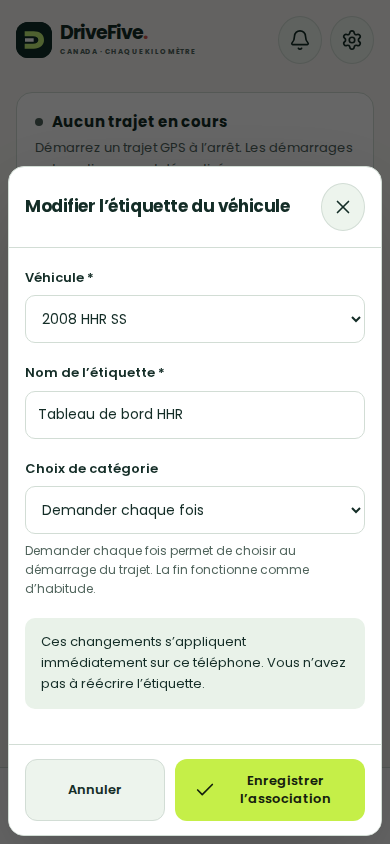
- Choisissez le véhicule du garage et un nom d’étiquette. Sélectionnez Utiliser une catégorie fixe pour enregistrer une catégorie et un motif par défaut, ou Demander chaque fois pour choisir au démarrage. Un trajet d’affaires exige un motif. Choisissez Écrire l’étiquette, puis maintenez-la contre l’antenne NFC du téléphone jusqu’à ce que DriveFive confirme l’écriture et la vérification.
- Fixez-la à un endroit facile à toucher sans danger lorsque le véhicule est stationné. Testez le véhicule associé avant de vous fier à l’étiquette.
DriveFive écrit son propre lien de véhicule sur l’étiquette. NFC Tools n’est pas nécessaire. Réécrire une étiquette modifie son contenu; gardez-la inscriptible si vous comptez la réaffecter. Les étiquettes verrouillées, en lecture seule, endommagées ou non prises en charge peuvent échouer. L’association est propre à ce garage; un autre téléphone nécessite les associations restaurées correspondantes et NFC explicitement activé.
Choisir la catégorie lors de la lecture
Avec Demander chaque fois, toucher l’étiquette ouvre une demande de catégorie pour le véhicule associé. Sélectionnez Affaires, Personnel, Domicile-travail, Soins médicaux ou Bienfaisance, précisez le motif au besoin, puis choisissez Démarrer le trajet. Rien ne démarre avant votre confirmation. Annuler, quitter l’application ou attendre 60 secondes ferme la demande. Touchez de nouveau l’étiquette lorsque vous êtes prêt. Une demande de changement de véhicule comprend le choix de catégorie et Terminer et démarrer; annuler laisse le trajet actuel inchangé. Si le trajet ou l’association change, touchez de nouveau l’étiquette.
Terminer le trajet du même véhicule ne demande pas de catégorie. Les étiquettes existantes gardent leur catégorie fixe jusqu’à modification de l’association. Modifier / réaffecter permet de changer cette option sans réécrire l’étiquette. Les choix par trajet ne modifient pas la catégorie ou le motif par défaut des trajets automatiques. Les sauvegardes conservent l’option; après restauration, NFC reste désactivé jusqu’à votre intervention.
Toucher pour démarrer et terminer
Téléphone déverrouillé, touchez votre étiquette programmée. DriveFive s’ouvre ou reçoit le contact, vérifie l’association et les autorisations, puis démarre un trajet GPS pour ce véhicule après toute confirmation de catégorie nécessaire. Touchez de nouveau l’étiquette du même véhicule pour terminer. Les lectures répétées pendant environ huit secondes sont ignorées pour éviter qu’un contact annule immédiatement sa propre action.
Si un autre véhicule est déjà suivi, DriveFive demande de confirmer le changement. Vérifiez le lieu d’arrivée et l’odomètre du trajet précédent si vous avez oublié de le terminer. L’application utilise un seul enregistreur; elle ne suit pas deux véhicules simultanément.
Après la fin automatique d’un trajet, toucher peu après l’étiquette du même véhicule peut demander si vous souhaitez en démarrer un nouveau. Cela évite qu’un contact tardif destiné à terminer le trajet en commence un autre par erreur. Vérifiez la confirmation et la barre d’enregistrement.
Fin automatique NFC sans trajets automatiques
Dans la configuration NFC, choisissez Désactivé, 1, 5, 10, 20 ou 30 minutes. Désactivé signifie que le trajet NFC attend un nouveau contact ou l’action Terminer le trajet. Un délai sélectionné l’enregistre après cette durée d’immobilité confirmée. Le mouvement remet l’attente à zéro; une interruption du GPS ne compte pas comme un arrêt. Un arrêt prolongé dans la circulation peut atteindre ce délai.
Lorsque Trajets automatiques est désactivé, le GPS s’arrête après l’enregistrement du trajet NFC. Le prochain déplacement nécessite un autre contact ou un départ manuel. Terminez le trajet NFC actuel avant de modifier cette minuterie.
NFC avec les trajets automatiques activés
Le délai d’arrêt des trajets automatiques a priorité sur la minuterie NFC distincte. Une seule minuterie d’arrêt est active. Après la fin, la surveillance automatique reste disponible pour le prochain trajet. Les entrées manuelles restent disponibles quel que soit le réglage NFC.
Si une étiquette ne réagit pas, vérifiez la prise en charge NFC, le réglage NFC du téléphone, celui de DriveFive, le déverrouillage, l’association et l’emplacement de l’étiquette. Les étuis et le métal peuvent nuire à la lecture. Touchez l’étiquette à l’arrêt et vérifiez le véhicule affiché avant de partir.
Trajets par connexion Android Auto
#Choisissez votre voiture et activez la surveillance
- Ouvrir Paramètres → Suivi et NFC → Android Auto.
- Sélectionnez le véhicule du garage, la catégorie et le motif professionnel par défaut au besoin. Ce choix est explicite : la connexion ne reconnaît pas un véhicule précis du garage. Changez-le avant d’utiliser une autre voiture.
- Sélectionnez au besoin Terminer à la déconnexion d’Android Auto et choisissez Immédiatement, 1, 5, 10, 20 ou 30 minutes. Le délai par défaut est d’une minute; l’arrêt automatique est désactivé au départ.
- Activez lorsque DriveFive est ouvert et autorisez la position précise et les notifications. Si le téléphone est déjà connecté à Android Auto, l’enregistrement peut commencer immédiatement. Vérifiez l’état réel du trajet et le véhicule sélectionné.
Choisissez un véhicule avant de toucher Activer. Toute information manquante ou tout problème d’autorisation s’affiche près de ce bouton. Activation… signifie qu’Android vérifie encore l’autorisation ou démarre la surveillance. Répondez aux demandes; vos choix de véhicule et de minuterie restent en place. Après un refus, corrigez le problème et touchez Activer de nouveau. L’écran confirme le démarrage de la surveillance.
Démarrage à la connexion et fin à la déconnexion
Les démarrages Android Auto sont indépendants des trajets automatiques détectés par mouvement et fonctionnent même lorsque ceux-ci sont désactivés. Les connexions filaires et sans fil sont prises en charge lorsque le téléphone et le système du véhicule exposent l’API Android correspondante; vérifiez le comportement avec votre équipement.
La fin à la déconnexion s’applique seulement aux trajets créés par Android Auto. Une reconnexion pendant le compte à rebours annule la fin prévue et poursuit le même trajet. L’enregistrement continue pendant le délai, sauf en pause; choisissez donc un délai court si vous vous éloignez de la voiture. Un trajet en pause peut quand même se terminer à la déconnexion, car cette minuterie suit la connexion et non l’immobilité GPS. Si cette option est désactivée, terminez le trajet manuellement.
Un trajet manuel, NFC ou automatique déjà en cours garde la priorité. Aucun trajet en double ne démarre et aucun véhicule ne change sans avertissement. Si vous terminez un trajet Android Auto alors que la connexion est encore active, DriveFive attend une nouvelle connexion avant d’en démarrer un autre. Un trajet démarré par connexion n’utilise pas aussi la minuterie d’immobilité des trajets automatiques ou NFC.
Vérifier une distance manquante ou un trajet pendant la nuit
L’état Déconnecté décrit la connexion actuelle, pas les connexions précédentes. Lorsque la fin à la déconnexion est désactivée, le délai est inactif et un trajet peut couvrir plusieurs déplacements ou un arrêt pendant la nuit. Le temps écoulé comprend ces arrêts. Terminez le trajet actuel avant de modifier les préférences des prochains trajets.
La connexion et l’enregistrement sont distincts. Un trajet en pause n’ajoute pas de kilomètres. Utilisez Reprendre l’enregistrement après avoir vérifié la localisation et les notifications. Une pause enregistrée par une ancienne version reste en vigueur jusqu’à la reprise. Dans cette version, les erreurs de l’enregistreur conservent votre choix de pause réel afin de permettre la récupération d’un trajet non suspendu. Les interruptions peuvent indiquer une récupération du service, un GPS désactivé ou de longs intervalles entre les relevés; elles ne comptent pas les déconnexions du véhicule. Vérifiez l’odomètre du tableau de bord pour repérer les kilomètres manquants.
Arrêter la surveillance et comprendre la récupération
Désactivez les démarrages Android Auto depuis cet écran ou sa notification. Cela annule toute fin prévue à la déconnexion; le trajet actif reste à terminer manuellement. Trajets automatiques possède un interrupteur distinct et peut continuer sa surveillance. Les champs de configuration sont verrouillés pendant l’activation des démarrages Android Auto.
Gardez la notification GPS activée pour les démarrages Android Auto. L’attente d’une connexion Android Auto seule ne demande pas de positions GPS; l’enregistrement commence avec le trajet. Si Trajets automatiques est aussi activé, la détection de mouvement peut utiliser le GPS lorsque le téléphone est déconnecté du véhicule. Un trajet en pause suspend les mises à jour GPS jusqu’à sa reprise ou sa fin. La surveillance de connexion consomme quand même de la batterie. Les autorisations Android, la gestion d’énergie, les délais de connexion et les restrictions de services influencent la fiabilité. Rouvrez DriveFive après un redémarrage ou un arrêt forcé; une connexion au véhicule ne peut pas toujours lancer une application complètement arrêtée. Un trajet interrompu reste récupérable et vérifiable. Le compte à rebours reprend seulement après un état de connexion actuel.
La fonction de connexion n’utilise aucun serveur supplémentaire, API payante ou abonnement. La recherche d’adresse chiffrée facultative est distincte. Il s’agit d’un déclencheur sur le téléphone, pas d’une application pour l’écran du véhicule. CarPlay nécessite une application iPhone et n’est pas inclus.
Lieux GPS et lieux enregistrés
#Les lieux de départ et d’arrivée peuvent être remplis par GPS. Un nom enregistré a priorité lorsqu’une position fiable se trouve dans son rayon. Sinon, la recherche d’adresse peut fournir une adresse; des coordonnées ou un lieu non résolu peuvent rester si l’adresse est indisponible.
Enregistrer un lieu nommé
- Ouvrez Lieux enregistrés ou utilisez l’action d’enregistrement près d’un lieu de départ ou d’arrivée.
- Donnez un nom au lieu, comme Maison, Dépôt ou Client A.
- Utilisez le GPS actuel sur place ou saisissez les coordonnées. Confirmez l’adresse et le rayon.
- Enregistrez. Vérifiez ensuite les lieux reconnus et les rapports.
Le rayon par défaut de 75 mètres convient à de nombreux arrêts; choisissez un rayon plus petit pour les lieux rapprochés. Lorsque des zones se chevauchent, le lieu admissible le plus proche est utilisé. Les noms apparaissent dans les listes de trajets et les rapports grâce aux références aux lieux enregistrés.
Vous pouvez saisir ou corriger un lieu vous-même. Votre texte manuel ne doit pas être remplacé sans avertissement par une recherche ultérieure. Gardez le bon lieu sélectionné lors de la modification. Une mauvaise réception, un stationnement souterrain ou l’absence de service d’adresse peut empêcher le remplissage; la saisie manuelle reste disponible.
Utiliser le GPS actuel demande la position seulement pour cette action. La recherche d’adresse chiffrée est facultative et reste désactivée jusqu’à activation dans Paramètres → Suivi et NFC. Avec votre consentement, elle transmet les coordonnées sans nom à Photon par komoot via HTTPS. Après mise à jour ou restauration, elle reste désactivée jusqu’à votre accord. Si le service gratuit est indisponible ou limité, les noms enregistrés, la saisie manuelle et les coordonnées restent utilisables. Données : © les contributeurs d’OpenStreetMap. Ouvrir un point dans une carte le transmet à l’application choisie.
Vérifier, diviser et fusionner des trajets
#Vérifier les trajets un à un
Dans Trajets, choisissez Vérifier le suivant. Vérifiez les kilomètres entiers, les lieux, la catégorie, le motif et le tracé enregistré. Cochez la confirmation, puis Enregistrer et vérifier le suivant. Un échec d’enregistrement garde le formulaire ouvert. Seules les vérifications explicitement enregistrées sont terminées; la file suit le véhicule et les filtres sélectionnés.
Diviser un trajet
- Ouvrez les détails du trajet terminé et choisissez Diviser le trajet.
- Saisissez les kilomètres attribués à la première partie. Le reste de la distance appartient à la deuxième; aucune distance n’est créée.
- Si le trajet possède des heures enregistrées, choisissez une heure à l’intérieur de celui-ci. Les positions GPS conservées sont divisées à cette heure. L’attribution de distance est votre correction et n’est pas calculée automatiquement à partir de l’heure de division.
- Choisissez la catégorie et le motif. Prévisualisez les deux résultats, les heures, les odomètres et les tracés. Appliquez seulement si tout est exact, puis vérifiez chaque trajet obtenu.
Sans point GPS à la limite de division, vérifiez les noms des extrémités. Les lacunes GPS originales restent des lacunes. Les trajets très courts peuvent être trop courts pour une division en kilomètres entiers.
Fusionner des trajets
Sélectionnez de 2 à 20 trajets terminés du même véhicule, puis Fusionner les trajets sélectionnés. Les odomètres doivent se suivre; les chevauchements et écarts non enregistrés sont refusés. Choisissez la catégorie et le motif du résultat, vérifiez l’aperçu, puis appliquez. Le résultat additionne les distances et conserve des segments distincts aux interruptions d’enregistrement.
Récupérer les originaux
L’historique des corrections se trouve dans Trajets et Paramètres → Données et sauvegardes. Voir les originaux affiche les entrées et tracés conservés. Restaurer les originaux retire les résultats corrigés inchangés et remet les originaux dans les rapports. Enregistrez ou supprimez d’abord leurs brouillons. Si un résultat a été modifié, supprimé, écourté ou corrigé de nouveau, la récupération simple est bloquée pour protéger les modifications ultérieures. Restaurez d’abord la correction la plus récente d’une série. Les copies originales et leurs tracés restent dans les sauvegardes complètes; les exportations ordinaires comprennent seulement les trajets actuels.
Les originaux sont exclus des calculs de kilométrage et de coûts et protégés du nettoyage automatique des tracés. Les corrections n’augmentent pas l’odomètre du garage. Conserver les tracés originaux utilise un peu plus d’espace et permet de récupérer les corrections.
Règles, coûts et étiquettes de trajet facultatifs
#Choisir les fonctions à activer
Ouvrez Plus → Paramètres → Préférences → Fonctions de trajet facultatives. Les règles de trajet, les stationnements et péages liés aux trajets et les étiquettes de client ou de mandat ont chacun leur propre interrupteur. Les trois fonctions sont désactivées au départ, tant à l’installation qu’à la mise à jour. Aucun nouveau champ n’est obligatoire pour continuer à utiliser DriveFive.
La désactivation d’une fonction conserve ses règles, ses liens et ses étiquettes. Les étiquettes et les dépenses liées déjà enregistrées restent visibles dans les détails et peuvent être modifiées ou retirées. Réactivez les étiquettes pour utiliser leurs filtres et le rapport par client et mandat. Les entrées, les rapports habituels et le suivi demeurent accessibles.
Suggérer les détails de trajets habituels
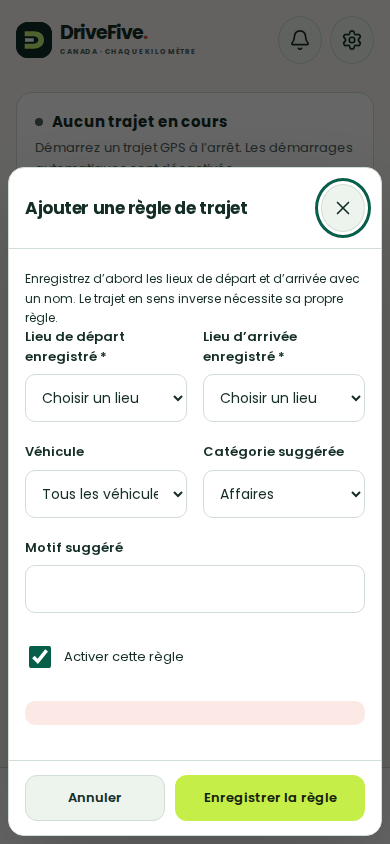
Enregistrez vos lieux de départ et d’arrivée dans Lieux enregistrés, activez Règles de trajet enregistrées, puis choisissez Gérer les règles de trajet → Ajouter une règle. Sélectionnez les deux lieux, un véhicule au besoin, une catégorie et un motif. Une règle de la catégorie Affaires exige un motif. La règle s’applique seulement dans le sens choisi; créez une autre règle pour le retour.
Lorsque vous modifiez ou vérifiez un trajet correspondant, choisissez Appliquer la suggestion si la catégorie et le motif conviennent. Seul le formulaire est modifié. Le trajet n’est ni enregistré ni marqué comme vérifié. Vérifiez le trajet, confirmez sa vérification et enregistrez-le comme d’habitude. Si plusieurs règles correspondent, vous choisissez celle à appliquer. Les règles désactivées ou sans correspondance ne modifient pas vos entrées.
Lier des dépenses de stationnement et de péage
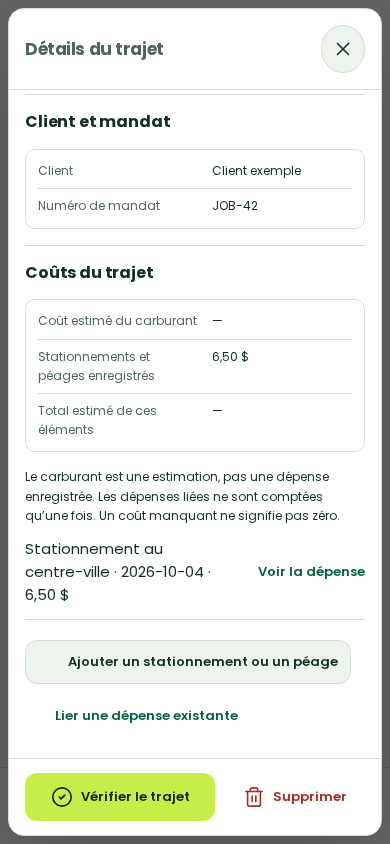
Activez Stationnements et péages liés aux trajets. Dans la fenêtre Voir plus d’un trajet terminé, choisissez Ajouter un stationnement ou un péage pour créer une dépense, ou Lier une dépense existante pour en sélectionner une du même véhicule. Utilisez la recherche et le chargement d’entrées supplémentaires pour trouver les anciennes dépenses. Confirmez le lien : une dépense ne peut être liée qu’à un seul trajet. Une réattribution remplace le lien précédent.
La section Coûts du trajet présente l’estimation de carburant avec les stationnements et péages enregistrés qui y sont liés. Le montant combiné est une estimation de ces éléments seulement; ce n’est ni une nouvelle dépense ni le coût complet de possession du véhicule. Un montant manquant ne signifie pas zéro. Les dépenses enregistrées ne sont comptées qu’une fois dans les totaux et les exportations. Les liens ne copient pas les reçus et ne changent pas les montants payés.
Pour retirer un lien, modifiez la dépense et choisissez Aucun trajet lié. Supprimer un trajet ne supprime pas ses dépenses; supprimer une dépense ne supprime pas le trajet. Après la division ou la fusion de trajets, vérifiez les liens des dépenses et attribuez-les explicitement au bon trajet corrigé. Les frais ne sont jamais copiés automatiquement d’un trajet corrigé à un autre.
Organiser par client, projet ou mandat
Activez Étiquettes de client et de mandat. Dans le formulaire d’un trajet ou d’une dépense, ouvrez Client et mandat (facultatif), puis entrez un client, un projet ou un numéro de mandat. Chaque champ est facultatif et accepte jusqu’à 120 caractères. Votre texte reste tel que saisi dans les deux langues d’interface. Les étiquettes sont distinctes de la catégorie et du motif professionnel.
Les sections Trajets et Dépenses permettent de rechercher une étiquette dans l’un de ces champs, dans tout l’historique sélectionné, y compris les pages plus anciennes. Dans Rapports, entrez une étiquette sous Rapport par client et mandat, puis choisissez CSV ou PDF. Le rapport utilise le véhicule et la période sélectionnés, inclut chaque trajet et dépense correspondants une seule fois et exclut les estimations de carburant des dépenses enregistrées. Les exportations habituelles conservent aussi les étiquettes enregistrées.
La division d’un trajet conserve ses étiquettes dans les deux parties, que vous devez vérifier. Avant de fusionner des trajets portant des étiquettes de client ou de mandat différentes, harmonisez ces étiquettes ou gardez les trajets séparés. Les étiquettes d’un trajet ne sont pas copiées automatiquement aux dépenses liées. Les sauvegardes complètes conservent les renseignements facultatifs et les règles; les anciennes sauvegardes qui n’en contiennent pas peuvent toujours être restaurées.

Frais et entretien des véhicules
Pleins et consommation
#Consigner rapidement un plein
- Choisir Ajouter un plein sur l’accueil, ou ouvrez Carburant dans la barre du bas et choisissez Ajouter un plein au-dessus de la liste d’historique.
- Vérifiez le véhicule, la date et le kilométrage entier.
- Saisissez les litres. Le total payé est facultatif : entrez un montant pour calculer le prix au litre, ou le prix à la pompe pour calculer le total. Laissez les deux champs de prix vides si le coût est inconnu.
- Vérifiez le type de carburant et si le réservoir a été rempli complètement. Ajoutez une station, un reçu et des notes dans Reçu et autres détails, puis enregistrez.
Après modification du Total payé, ce montant fait foi lorsque vous ajustez les litres. Modifier le Prix à la pompe réactive le calcul du total à partir des litres et du prix. Le total saisi reste le coût réel; le prix à la pompe affiché à trois décimales peut être arrondi. Les pleins sans coût comptent quand même dans les litres et la consommation. Les montants absents restent vides dans les exportations et sont exclus du prix moyen du carburant; le coût au kilomètre reste indisponible tant qu’ils ne sont pas ajoutés.
DriveFive retient le type de carburant des entrées récentes du véhicule. Changer de véhicule modifie le type suggéré; vérifiez-le avant d’enregistrer. Les stations récentes sont suggérées localement. Aucun ancien prix à la pompe n’est réutilisé automatiquement.
Pleins complets et partiels
La consommation utilise des intervalles valides entre pleins complets et comprend les pleins partiels intermédiaires. Indiquez correctement les pleins partiels. Si une entrée a été omise, cochez Plein omis pour ne pas présenter un intervalle incomplet comme un résultat fiable. Le premier plein complet établit généralement le point de départ.
Les L/100 km nécessitent des données complètes de carburant et de distance. Un résultat inhabituel peut venir d’un odomètre incorrect, d’un plein manquant ou d’un réservoir déclaré plein par erreur. Vérifiez les entrées avant de les corriger. Les coûts sont en dollars canadiens et comprennent les taxes réellement payées.
Lire un plein en un coup d’œil
Chaque fiche de plein affiche la station, le véhicule, la date, le coût saisi, les litres, le prix au litre, l’odomètre, l’état du réservoir et tout plein omis. Un coût inconnu reste distinct d’un zéro enregistré. Voir plus ouvre l’entrée complète avec notes et reçu. Les fiches de recharge affichent l’énergie, la durée, l’odomètre et les pourcentages de batterie enregistrés.
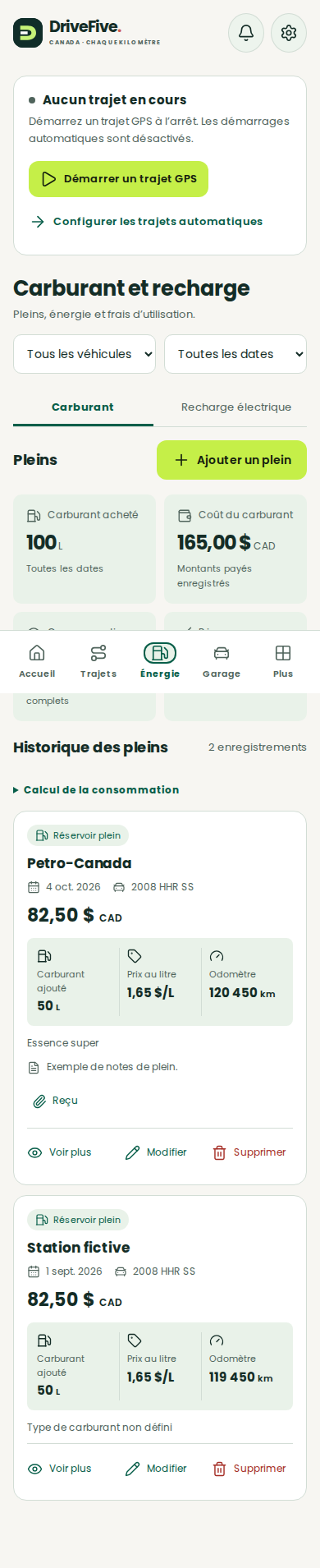
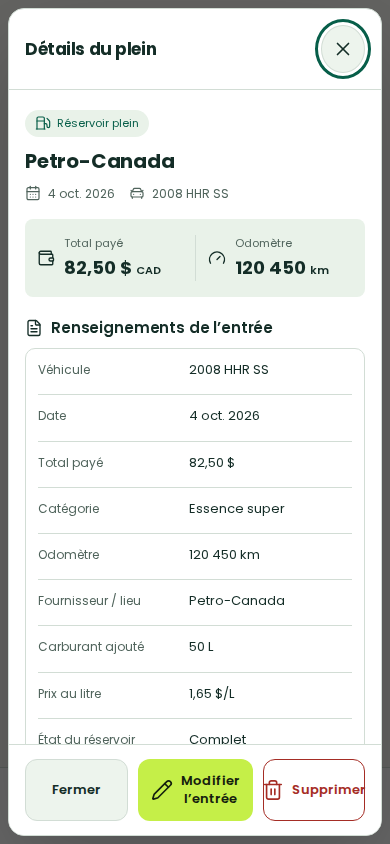
Carburant et autonomie
#Ouvrir l’outil facultatif
Ouvrez Plus → Carburant et autonomie. Choisissez un véhicule et entrez la capacité de son réservoir et sa réserve en litres. Enregistrer la configuration conserve uniquement ces deux valeurs pour ce véhicule. Aucune configuration n’est nécessaire pour continuer à utiliser les autres fonctions.
Pour y accéder plus rapidement, ouvrez Paramètres → Raccourcis de l’accueil, sélectionnez Personnalisé et choisissez Carburant et autonomie pour l’une des quatre positions. Les raccourcis automatiques restent inchangés.
Choisir un point de départ pour le carburant
L’option Plein enregistré utilise un plein récent, les ajouts de carburant enregistrés par la suite et l’odomètre actuel au tableau de bord. Mettez à jour l’odomètre affiché, puis confirmez que chaque ravitaillement suivant est enregistré. La distance comprend les déplacements non enregistrés comme trajets.
Si aucun plein utilisable ne se trouve parmi les 200 derniers ravitaillements, s’il manque des relevés ou si les lectures sont incohérentes, utilisez Niveau de carburant actuel. Entrez un pourcentage approximatif selon la jauge du véhicule : 25 pour un quart, 50 pour la moitié ou 100 pour un plein. Un téléphone ne mesure pas le contenu du réservoir.
Vérifier la consommation et la distance routière
Lorsque les relevés sont suffisants, la consommation prévue utilise les trois derniers intervalles complets entre deux pleins pour ce véhicule, y compris les ravitaillements partiels enregistrés. Le total des litres divisé par le total des kilomètres donne une moyenne pondérée selon la distance. Si seulement un ou deux intervalles complets sont disponibles, ils sont utilisés. Vérifiez les dates affichées et ajustez la consommation pour le trajet prévu. Sinon, entrez une consommation prévue en L/100 km. Cet outil de carburant ne prend pas en charge les véhicules entièrement électriques.
Entrez la distance routière indiquée par votre application de navigation, y compris les détours et le retour au besoin. Cet outil ne calcule pas d’itinéraire et ne récupère pas la destination d’une autre application. Le point et la virgule sont acceptés comme séparateurs décimaux, sans séparateur de milliers.
Lire l’estimation
Calculer le carburant et l’autonomie affiche le carburant restant estimé, l’autonomie hors réserve, le carburant nécessaire et le carburant à l’arrivée. Si le carburant prévu est inférieur à la réserve, un message de ravitaillement et la quantité supplémentaire nécessaire, réserve comprise, s’affichent. Un solde négatif à l’arrivée est présenté comme un manque de carburant.
La modification d’une donnée efface le résultat précédent. La réouverture de l’outil recharge les relevés de carburant et efface les données temporaires du trajet. La configuration est conservée dans les paramètres de l’application et incluse dans les sauvegardes complètes; l’outil ne modifie jamais les relevés de carburant, les trajets, les dépenses ni l’odomètre des véhicules.
Il s’agit d’estimations pour la planification, et non de lectures de capteurs en direct ni d’une garantie d’atteindre une destination. Le froid, la marche au ralenti, les côtes, le remorquage, l’imprécision de la jauge et les relevés manquants peuvent nuire à l’exactitude. Vérifiez la jauge du véhicule et refaites le calcul après avoir roulé ou fait le plein. Aucun adaptateur OBD, aucune connexion aux données de carburant d’Android Auto, aucun service payant ni aucune nouvelle autorisation de suivi ne sont requis.
Recharge électrique, dépenses et reçus
#Recharge électrique
Choisissez Ajouter une recharge. Saisissez le véhicule, la date, l’odomètre, l’énergie fournie en kWh et le total payé. Sélectionnez le type de borne et, au besoin, les pourcentages de batterie au départ et à la fin, la durée, le réseau, le reçu et les notes. Saisissez le coût d’électricité à domicile selon votre propre tarif applicable; DriveFive ne récupère pas les tarifs d’électricité.
Autres dépenses
Ouvrez Dépenses pour le stationnement, l’assurance, l’immatriculation, les péages, les pneus, le financement et les autres frais d’utilisation. Saisissez le total réellement payé. Le champ de taxes facultatif consigne les taxes déjà incluses; elles ne sont pas ajoutées une deuxième fois.
Reçus et documents
- Ouvrez une entrée de carburant, d’entretien, de recharge ou de dépense et développez Reçu et autres détails.
- Choisir Joindre un nouveau reçu, puis Prendre une photo ou Choisir un fichier.
- Pour une nouvelle photo, photographiez clairement le reçu complet et confirmez dans l’application photo. DriveFive revient à l’entrée et sélectionne le reçu en conservant les champs.
- Si la numérisation de reçus est activée, choisissez Numériser le reçu sélectionné et vérifiez ses suggestions. Joindre une photo ne lance pas automatiquement l’analyse et n’enregistre pas l’entrée. Vérifiez les renseignements et enregistrez normalement.
Documents offre aussi le choix entre appareil photo et fichier après sélection du véhicule. Annuler la prise de photo conserve l’entrée et le reçu sélectionné. Si vous avez changé d’entrée, la photo reste dans Documents du véhicule original sans remplacer le reçu de la nouvelle entrée. Une application photo compatible est nécessaire; choisissez un fichier si elle est absente. JPG, PNG, WebP et PDF sont pris en charge; les pièces jointes enregistrées doivent faire au plus 8 Mo après toute optimisation activée. Les PDF peuvent être joints, mais ne sont pas numérisés.
DriveFive conserve une copie locale. Ouvrez un reçu avec un lecteur compatible; l’exportation ou le partage donne accès au fichier à l’application choisie.
Les photos de reçus peuvent être redimensionnées et compressées pour réduire l’espace utilisé. Vérifiez la lisibilité de la date, du fournisseur, des montants et des taxes. Conservez les originaux séparément si leur qualité originale est nécessaire. Les fichiers référencés par un brouillon ou une suppression récupérable sont protégés du nettoyage normal pendant cette période.
Fiches de dépenses et détails
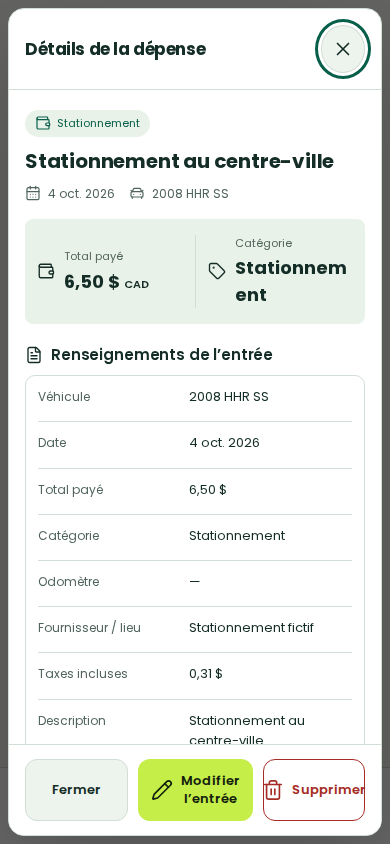
Les fiches de dépenses affichent la description, la catégorie, la date, le véhicule, le total saisi, le fournisseur et les taxes incluses. Voir plus regroupe les notes complètes et le reçu. Les taxes incluses restent une partie du total; la fiche ne les additionne pas une deuxième fois.
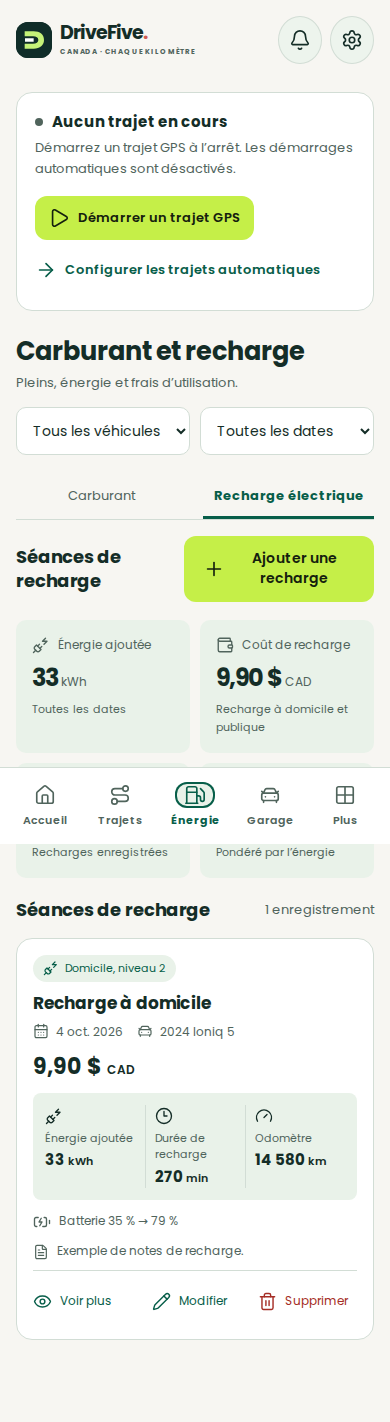
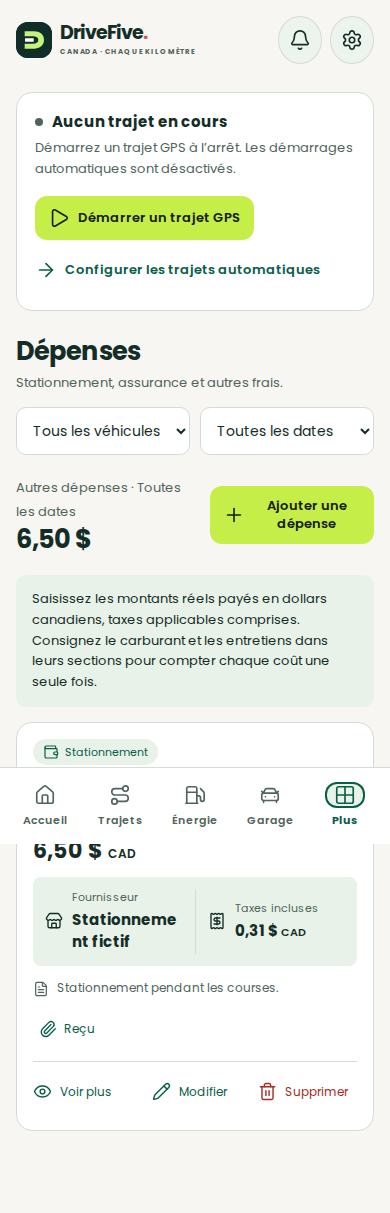
Numérisation facultative des photos de reçus
#Activer seulement si utile
Activez Numérisation facultative des reçus dans Paramètres → Préférences. Cette fonction utilise la reconnaissance de texte en alphabet latin de Google ML Kit sur l’appareil. Google Play services et un premier téléchargement de modèle sont nécessaires. Le modèle n’est pas inclus dans l’APK et n’est pas demandé au démarrage. Son téléchargement et les diagnostics du SDK Google peuvent utiliser le réseau; voir Confidentialité et données.
Numériser et vérifier
- Ouvrez un formulaire de carburant, d’entretien, de dépense ou de recharge et choisissez le bon véhicule.
- Choisissez Joindre un nouveau reçu → Prendre une photo pour photographier un reçu, Choisir dans les fichiers pour une image existante, ou sélectionnez un reçu JPG, PNG ou WebP lisible déjà joint dans Reçu et autres détails. Les PDF peuvent être joints et consultés, mais ne sont pas numérisés.
- Choisissez Numériser le reçu sélectionné. Si le modèle n’est pas prêt, restez connecté et réessayez après son téléchargement.
- Comparez les suggestions à la photo. Elles correspondent au formulaire : date, station, litres, prix en CAD/L, type de carburant, total et odomètre imprimé pour un plein; réseau ou lieu, kWh, durée, type et pourcentages de batterie imprimés pour une recharge; travaux, catégorie et fournisseur pour un entretien; description, catégorie et taxes incluses pour une dépense. Les libellés anglais et français canadiens, les prix en cents par litre et les formats de date courants sont reconnus lorsqu’ils sont lisibles. Les valeurs obligatoires manquantes sont indiquées séparément; les valeurs par défaut du formulaire ne sont pas des données lues sur le reçu. Les totaux contradictoires, les achats mixtes carburant/magasin et les dates ambiguës sont signalés pour vérification manuelle.
- Décochez les suggestions non voulues. Appliquer les suggestions cochées remplit le formulaire sans enregistrer d’entrée. Vérifiez le tout, puis enregistrez normalement.
Si vous changez un champ suggéré, le véhicule ou le reçu après la numérisation, DriveFive demande de conserver la modification ou de numériser de nouveau. Les résultats tardifs d’un formulaire fermé sont ignorés. La reconnaissance peut mal lire les impressions pâles, l’écriture manuscrite, les taxes ou les photos courbées. Photographiez nettement le reçu complet et recadrez le fond inutile. Si l’optimisation rend les petits caractères flous, désactivez-la dans Stockage et joignez un original plus net. Vous demeurez responsable de confirmer les valeurs. La saisie manuelle et les pièces jointes fonctionnent sans numérisation ou sans modèle.
Désactiver la numérisation empêche de nouvelles lectures, mais peut ne pas annuler celle en cours. Android et Google Play services gèrent le modèle téléchargé, dont l’espace s’ajoute à l’APK. Après restauration d’une sauvegarde, la numérisation reste désactivée jusqu’à votre intervention.
Entretien, rappels et renouvellements
#Consigner les travaux terminés
Choisissez Consigner un entretien, confirmez le véhicule, la date réelle et le kilométrage, sélectionnez une catégorie et décrivez les travaux. Saisissez le total payé, y compris zéro pour des travaux sans frais. Les détails facultatifs comprennent l’atelier, le reçu et les notes. Un brouillon n’est pas un entretien terminé.
Créer ou modifier les rappels
- Ouvrez Entretien et choisissez Ajouter un rappel.
- Choisissez le véhicule et un nom clair. Définissez un kilométrage d’échéance, une date ou les deux.
- Les répétitions facultatives utilisent les kilomètres ou les mois. Choisissez un préavis, comme 500 ou 1 000 km, ou 0 pour l’échéance seulement. Un type d’entretien facilite l’association aux entrées suivantes.
- Autorisez les notifications pour recevoir les rappels Android. Consultez la liste même si les notifications sont désactivées.
Utilisez Terminer et consigner dans Entretien ou Consigner un entretien sur un rappel du tableau de bord. L’enregistrement consigne les travaux et avance le rappel répétitif selon la date et l’odomètre réels. Un rappel non répétitif est marqué terminé. Vous pouvez aussi choisir Mettre un rappel à jour avec cet entretien dans le formulaire normal; sans sélection, seul l’entretien est enregistré. Modifier un entretien déjà enregistré ne termine pas de nouveau le rappel et ne réécrit pas sa prochaine échéance.
Suggestions d’après l’historique d’entretien
Dans Entretien → Rappels, ou Paramètres → Préférences, activez Suggestions d’après l’historique d’entretien. Cette option est désactivée au départ. DriveFive examine les vidanges d’huile et de filtre, permutations de pneus et remplacements de filtre à air de chaque véhicule dans tout l’historique, pas seulement la page visible. Aucun calendrier de constructeur n’est importé et aucun service externe n’est utilisé.
Deux entretiens fournissent un intervalle enregistré. Avec plus d’entrées, la suggestion utilise la médiane des écarts récents, jusqu’à six entretiens. L’application ignore les historiques incertains, incohérents, aux odomètres décroissants, aux données contradictoires le même jour ou incomplets, ainsi que les inspections, réparations et travaux sur le filtre d’habitacle. Les réparations ponctuelles et autres catégories ne sont pas déduites. Brouillons, dates futures et entrées supprimées sont exclus. Un rappel correspondant existant, même désactivé, empêche une suggestion en double.
Choisissez Vérifier la suggestion, vérifiez l’intervalle et le préavis, puis Activer le rappel. Par exemple, des vidanges à 120 000 et à 126 000 km suggèrent un intervalle de 6 000 km, une échéance à 132 000 km et un préavis de 1 000 km. Ces suggestions proviennent de vos données, pas du constructeur. Consultez votre manuel ou votre atelier. L’intervalle accepté reste fixe jusqu’à modification; un entretien très tardif ne l’allonge pas automatiquement. Pas maintenant masque la suggestion jusqu’à ce que l’historique pertinent change; Afficher les suggestions masquées la rétablit.
Reporter, masquer ou désactiver
Dans le tableau de bord ou Entretien, choisissez Reporter de 3, 7, 14 jours ou d’une durée personnalisée de 1 à 365 jours. Le rappel revient à la date locale choisie s’il est toujours actif. Masquer du tableau de bord retire l’occurrence actuelle, avec Annuler sur l’accueil pendant 30 secondes. Les rappels masqués ou reportés restent dans Entretien; Afficher le rappel les rétablit plus tôt. Désactiver le rappel l’arrête jusqu’à ce que vous choisissiez Activer dans Rappels désactivés.
Reporter, masquer ou désactiver ne consigne jamais d’entretien, ne modifie pas l’odomètre ou la date d’échéance et n’efface pas l’historique. Les alertes Android sont aussi suspendues. Un rappel répétitif terminé avec succès commence sa prochaine occurrence sans le masquage ou report précédent. Par exemple, une échéance à 132 000 km reste à cette valeur après un report; à 132 500 km, elle affiche 500 km de retard.
Notifications, sauvegardes et renouvellements
Les notifications d’entretien sont limitées à une pendant le préavis kilométrique et une à l’échéance de chaque occurrence. Reporter ou rétablir permet une nouvelle alerte lorsqu’elle est admissible. Les rappels existants gardent leurs alertes Android à l’échéance seulement, sauf si vous choisissez un préavis. La planification périodique d’Android, les autorisations et les réglages d’énergie peuvent retarder l’envoi; la fin d’un report n’est pas une alarme exacte. L’état À faire bientôt du tableau de bord tient aussi compte des dates dans les 30 jours.
Les intervalles de rappel, choix de masquage ou de report et états désactivés sont enregistrés dans le garage et les sauvegardes complètes. Restaurer désactive les suggestions d’historique; les rappels acceptés restent disponibles. Les dates d’assurance et d’immatriculation restent dans les détails du véhicule avec leur processus distinct. Les actions Reporter et Masquer concernent les rappels d’entretien, pas les renouvellements d’assurance ou d’immatriculation.
Gardez l’odomètre du garage à jour. Les entretiens manquants peuvent fausser les suggestions. DriveFive organise vos données; il ne remplace pas une inspection et ne confirme pas qu’un véhicule peut rouler en sécurité.
Fiches d’historique d’entretien
L’historique affiche les travaux, la catégorie, la date, le véhicule, le coût, l’odomètre et le fournisseur. Voir plus ouvre l’entrée complète, les notes et le reçu. Les actions de rappel, intervalles confirmés, reports, masquages et annulations fonctionnent comme avant. Enregistrer un entretien associé termine et avance toujours le rappel.
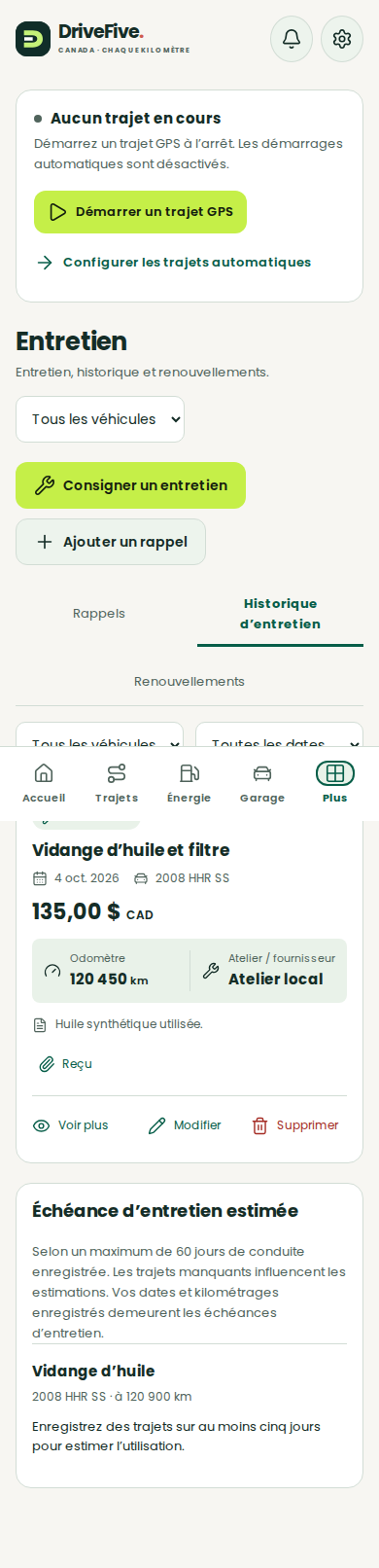
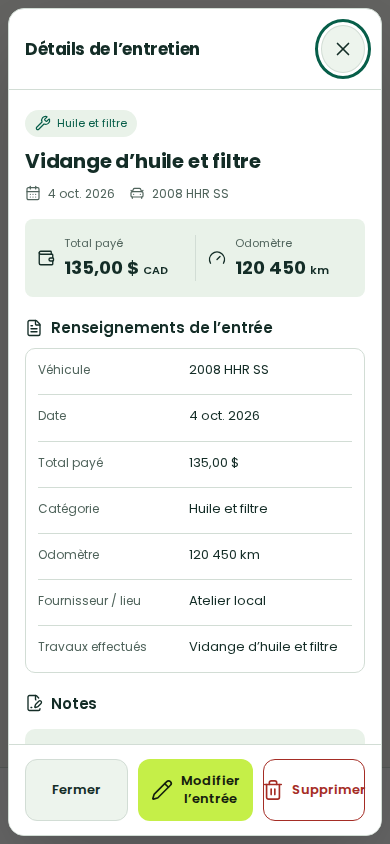
Chronologie, relevés et prévisions
#Un historique par véhicule
Ouvrez Chronologie du véhicule dans Garage ou Plus. Choisissez le véhicule et la période, puis filtrez par type ou recherchez. Trajets, pleins, recharges, entretiens, dépenses et documents apparaissent ensemble. Voir l’entrée ouvre ses détails et actions de modification existants. Les documents s’ouvrent dans le lecteur choisi. La chronologie ne stocke pas de copies en double.
Vérifiez votre odomètre réel
Ajoutez un relevé du tableau de bord en fin de journée dans Vérification du kilométrage. Le premier relevé établit la référence. Un relevé ultérieur compare la variation du tableau de bord à tous les trajets actuels, après la date du relevé précédent jusqu’à la nouvelle date. Des trajets manquants, des entrées tardives ou des relevés incorrects peuvent expliquer les écarts. L’application ne modifie pas automatiquement les anciens trajets ni le kilométrage enregistré du véhicule. Corrigez volontairement les entrées erronées.
Utilisez un relevé entier par véhicule et par date. Les relevés ultérieurs ne peuvent pas être inférieurs aux précédents. Le rappel facultatif de l’accueil peut être reporté de 30 jours et reste masqué pendant un trajet. Les relevés annuels restent disponibles séparément.
Échéance d’entretien estimée
Entretien complète les rappels kilométriques par des dates estimées selon un maximum de 60 jours de conduite enregistrée. Il faut des trajets sur au moins cinq dates pendant au moins deux semaines, dont des trajets récents. Les trajets manquants et kilomètres non vérifiés influencent les estimations. Les travaux déjà en retard sont indiqués À faire maintenant. Vos dates et kilométrages enregistrés restent les échéances de référence; les prévisions ne replanifient jamais les rappels et n’inventent pas d’intervalles de constructeur.
Partager l’historique d’un véhicule avec un acheteur
#Ouvrir Garage → Plus → Historique du véhicule à côté d’un véhicule, ou Rapports et exportations → Créer un historique du véhicule. Choisissez un véhicule, même archivé. Le rapport comprend tous ses entretiens enregistrés, toutes dates confondues, quels que soient les filtres ou la pagination. Les brouillons et les éléments supprimés sont exclus.
Sélectionnez les champs du véhicule et les détails facultatifs d’atelier, de coûts et de notes d’entretien. Le NIV peut être omis, affiché en entier ou limité aux six derniers caractères. Plaque, surnom, notes, coûts, fournisseur et coordonnées du vendeur sont exclus au départ. Pour inclure l’odomètre actuel, vérifiez la valeur du tableau de bord et la date du relevé, puis confirmez. Cette valeur propre au rapport ne modifie pas le garage.
Les documents ne sont pas sélectionnés au départ. Ouvrez chacun pour le vérifier, puis sélectionnez ceux à inclure. Vérifiez les renseignements personnels : les originaux sélectionnés sont copiés intégralement sans caviardage. Toutes les pages des PDF sont intégrées au rapport sous forme aplatie; l’orientation des images est conservée. Les reçus liés portent les numéros d’annexe correspondants. Des documents d’inspection non liés peuvent aussi être inclus. La mention d’un reçu signifie qu’une pièce jointe existe, pas qu’un tiers a vérifié l’entrée.
Touchez Prévisualiser le PDF pour voir le document réellement généré. Utilisez Précédent, Suivant, le numéro de page et Agrandir pour examiner chaque page. Partager ouvre le sélecteur de partage Android, Enregistrer le PDF ouvre le sélecteur de fichiers, et Imprimer ouvre l’impression Android avec sélection des pages. Le retour au générateur conserve vos choix pour que vous puissiez les modifier et générer un nouveau PDF.
Le rapport utilise des pages blanches imprimables, des entretiens chronologiques, des mentions de valeurs absentes, des dates de couverture et de génération et des numéros de page. C’est un historique tenu par le propriétaire, pas une inspection ni une certification. Les historiques vides et nettoyages antérieurs sont signalés. Les tracés de trajets, lieux enregistrés et données sans lien sont exclus.
La génération et l’aperçu fonctionnent hors ligne. Il n’y a pas de lien public hébergé. Jusqu’à 20 documents sélectionnés, 100 pages par PDF joint et 500 pages de rapport sont pris en charge; une sélection trop volumineuse ou illisible produit un message au lieu d’omettre des pages. Les rapports temporaires restent disponibles au fournisseur de partage pendant 24 heures. Les copies enregistrées ou partagées restent à leur destination.
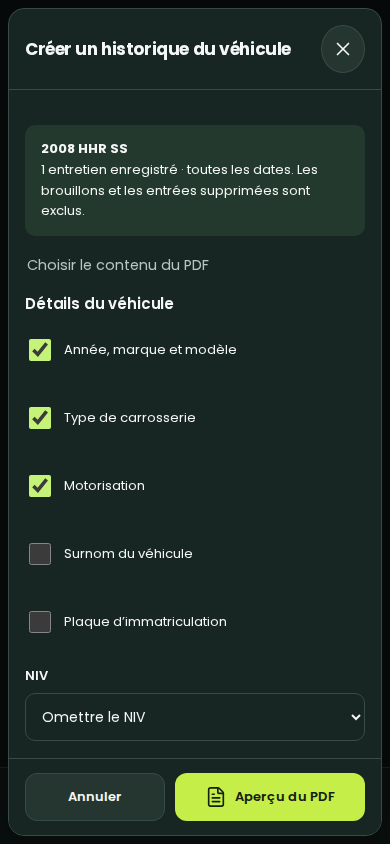
Rapports et données
Statistiques, rapports et exportations
#Choisir la portée
Choisissez les filtres de véhicule et de date avant de lire les totaux. Une période personnalisée comprend les dates choisies. Les statistiques combinent distance enregistrée, usage professionnel, carburant, recharges, entretiens et autres dépenses dans cette portée. Des entrées manquantes donnent des totaux incomplets.
La consommation de carburant nécessite des intervalles valides entre pleins complets; l’efficacité énergétique et le coût au kilomètre exigent assez de données correspondantes. Ce sont des sommaires de vos entrées, pas un diagnostic du véhicule en direct ni une promesse de déductibilité fiscale.
Télécharger un rapport
Dans Plus → Rapports et exportations, choisissez le véhicule et les dates. Chaque fiche de rapport propose CSV et PDF : Registre kilométrique, Pleins de carburant, Recharges électriques, Historique d’entretien, Dépenses et Rapport sommaire. Les deux formats comprennent tous les enregistrements correspondants, y compris les pages non chargées. Les recherches et filtres de catégorie des autres écrans ne limitent pas ces rapports.
- CSV : choisissez un dossier dans la boîte d’enregistrement d’Android. Les cinq rapports de données comportent une ligne par enregistrement. Le CSV Sommaire utilise les colonnes Section, Enregistrement, Date, Véhicule, Champ et Valeur pour inclure les totaux, les relevés annuels, le registre complet des trajets et les notes.
- PDF : vérifiez le rapport, puis touchez Enregistrer au format PDF. Sélectionnez Enregistrer au format PDF dans la liste des imprimantes Android, puis touchez Enregistrer et choisissez un dossier. Le format Lettre en orientation paysage est utilisé par défaut; vous pouvez modifier les réglages d’impression.
L’aperçu montre jusqu’à 20 lignes par section pour alléger la consultation. Le PDF et le CSV contiennent toutes les lignes correspondantes. Le bouton CSV dans l’aperçu PDF télécharge la même copie des données. Fermez l’aperçu et générez un nouveau rapport après modification des entrées ou filtres. Les kilomètres restent entiers; les coûts vides restent inconnus, et non zéro. Sans entrée correspondante, le rapport est vide.
Autres exportations
- GPX : points GPS conservés d’un trajet. Les coupures indiquent des interruptions d’enregistrement. Un itinéraire supprimé selon la politique de conservation ne peut plus être exporté du garage actif.
- Sauvegarde complète : le garage, les itinéraires conservés, les pièces jointes, les lieux enregistrés, les associations, les paramètres et les brouillons. Utilisez ce format pour la récupération, et non le CSV.
Les noms des lieux enregistrés servent aux points de départ et d’arrivée liés. Les trajets GPS terminés offrent un aperçu du tracé hors ligne et une carte routière en ligne facultative. Vérifiez les motifs professionnels, les odomètres et les interruptions avant de partager les données. Consultez les exigences canadiennes actuelles de tenue de registres selon votre situation; l’application ne produit pas de déclarations de revenus.


Partage, rappels, horaires et restauration
#Créer et partager une sauvegarde complète
- Ouvrir Paramètres → Données et sauvegardes → Sauvegardes, ou Gérer les sauvegardes dans Rapports.
- Terminez le trajet actif. Choisissez Créer et partager une sauvegarde. DriveFive crée et vérifie un fichier ZIP daté contenant le garage, les tracés GPS conservés, les reçus, les lieux enregistrés, les paramètres, les brouillons et les trajets originaux conservés après correction.
- Vérifiez l’heure de création, la taille et le nombre d’entrées. Choisissez Partager la sauvegarde pour ouvrir le menu de partage Android, ou Enregistrer un fichier pour le sélecteur de fichiers.
- Choisissez une application de destination compatible installée, comme Google Drive, OneDrive ou Dropbox, puis terminez ses étapes de connexion, de choix de dossier et de téléversement. Les destinations disponibles dépendent du téléphone.
- Vérifiez le fichier enregistré dans cette application. Dans le panneau d’aide aux sauvegardes, J’ai vérifié ma copie enregistrée enregistre votre confirmation et recommence l’intervalle de rappel.
Les sauvegardes ne sont pas chiffrées. Le partage donne à l’application choisie un accès temporaire en lecture au fichier. La copie temporaire peut rester jusqu’à 24 heures, sous réserve du nettoyage du cache Android. Jusqu’à quatre copies temporaires totalisant 512 Mio sont permises; utilisez une copie déjà préparée ou l’exportation habituelle si la limite est atteinte. Il n’y a ni compte infonuagique DriveFive, ni intégration directe, ni téléversement infonuagique sans intervention.
Créer un ZIP, choisir une destination, revenir d’une autre application ou annuler le partage ne prouve pas la réussite du téléversement. DriveFive distingue la destination choisie de votre confirmation; il ne peut pas vérifier le service infonuagique. Fermer le panneau de préparation n’annule pas la copie. Elle reste disponible dans Sauvegardes une fois prête.
Rappels de sauvegarde indépendants
Choisir Désactivé, Hebdomadaire, Mensuel ou Tous les… jours (de 1 à 365 jours entiers), puis Enregistrer le rappel. L’option mensuelle suit les mois du calendrier et utilise le dernier jour valide des mois plus courts. Les préférences hebdomadaires et aux 30 jours existantes sont conservées sans activer les rappels désactivés. Ces dates sont indépendantes de la réussite des sauvegardes automatiques dans un dossier.
Autorisez les notifications. La page indique si elles sont bloquées. Sauvegarder maintenant ouvre Sauvegardes; cette action n’envoie jamais de fichiers en arrière-plan. Me le rappeler plus tard / Me le rappeler demain reporte le rappel de 24 heures. Android peut retarder les vérifications pour économiser la batterie, et l’arrêt forcé bloque l’exécution en arrière-plan jusqu’à la réouverture. Un rappel envoyé planifie le prochain intervalle; seule votre confirmation explicite d’une copie ailleurs redémarre cet intervalle à partir de cette copie. Désactiver arrête les rappels et efface la notification.
Récupérer sur un nouveau téléphone
Téléchargez le ZIP enregistré depuis la destination choisie vers le nouveau téléphone. Dans DriveFive, utilisez Restaurer une sauvegarde et confirmez le remplacement du garage actuel. Les rapports CSV/PDF ne sont pas des sauvegardes de récupération. Vérifiez les entrées récentes, tracés et reçus après restauration. L’enregistrement automatique, NFC, les horaires de dossiers, les rappels de partage et le nettoyage des tracés restent désactivés jusqu’à votre intervention. Sélectionnez de nouveau un dossier; les autorisations d’un autre téléphone ne peuvent pas être restaurées.
Choisir une destination
- Ouvrir Rapports et sauvegardes → Sauvegardes automatiques, ou le raccourci Planification des sauvegardes dans Paramètres.
- Sélectionner Utiliser le dossier recommandé. DriveFive propose Documents / DriveFive / Backups.
- Android ouvre son sélecteur de dossiers. Choisissez Documents ou le dossier parent voulu et autorisez l’accès. DriveFive crée les sous-dossiers manquants dans l’emplacement autorisé, puis vérifie qu’il peut écrire, lire et supprimer ses propres fichiers.
- Vérifiez le dossier affiché. Choisissez un autre dossier si vous préférez une autre destination prise en charge.
L’autorisation d’Android est nécessaire une fois pour l’accès persistant. L’application ne peut pas l’accorder à votre place. Si Documents est indisponible ou si le fournisseur ne permet pas l’écriture en arrière-plan, choisissez un autre dossier partagé. La destination actuelle reste sélectionnée jusqu’à ce que vous la changiez.
Définir un horaire
Les sauvegardes automatiques sont désactivées par défaut. Choisissez Quotidien, Hebdomadaire ou Mensuel, puis une heure locale. Les horaires hebdomadaires ajoutent un jour de la semaine; les horaires mensuels, un jour du mois. Si cette date n’existe pas, le dernier jour du mois est utilisé. Vous pouvez exiger que le téléphone soit en charge. Enregistrez les paramètres pour les appliquer.
Android contrôle l’exécution en arrière-plan et peut retarder l’heure prévue en raison de la batterie, du stockage ou d’autres restrictions. Il ne s’agit pas d’une alarme exacte. La planification est réévaluée après la réouverture ou le redémarrage. Un arrêt forcé peut empêcher l’exécution en arrière-plan jusqu’à la réouverture. Les changements d’heure et de fuseau horaire recalculent la prochaine exécution.
Un trajet en cours a priorité. La sauvegarde planifiée attend sa fin; la surveillance GPS automatique peut rester activée entre les trajets. Les sauvegardes ne terminent pas et ne désactivent pas l’enregistrement. Si des exécutions ont été manquées, une seule copie de rattrapage est tentée.
État et copies conservées
Le panneau affiche la destination, la dernière sauvegarde réussie, la prochaine exécution prévue et l’état d’attente ou d’échec. Sauvegarder maintenant utilise la destination autorisée. L’exportation manuelle permet de choisir l’emplacement d’un fichier.
Le fichier enregistré est rouvert et vérifié avant de consigner la réussite. Conservez les 3, 7, 14 ou 30 dernières copies planifiées; la valeur par défaut est 7. Après une nouvelle copie réussie, seuls les anciens fichiers suivis comme créés par cet horaire sont admissibles au nettoyage. Les exportations manuelles et fichiers sans lien restent. Un échec ne remplace pas la date de dernière réussite et ne supprime pas la dernière bonne copie.
Les rappels pour enregistrer une copie ailleurs ont leurs propres commandes ci-dessus. Une sauvegarde locale réussie ne les réinitialise pas. Autorisez les notifications pour ces rappels et les alertes d’échecs répétés des sauvegardes planifiées.
Restaurer en toute prudence
- Terminez les trajets actifs et désactivez Trajets automatiques et les démarrages Android Auto. Exportez une sauvegarde récente si vous souhaitez conserver le garage à remplacer.
- Choisissez Restaurer, sélectionnez une sauvegarde DriveFive et lisez la confirmation. La restauration remplace le garage actuel; elle ne fusionne pas deux garages.
- Après la validation et la restauration, vérifiez les véhicules, les trajets récents et les reçus. Les anciennes sauvegardes DriveFive prises en charge restent acceptées.
- Sélectionnez de nouveau un dossier de sauvegarde et activez explicitement l’horaire souhaité. L’autorisation de dossier d’un autre téléphone n’est pas restaurée. Activez séparément NFC, Trajets automatiques et les démarrages Android Auto lorsque vous êtes prêt.
Où se trouvent les copies
Une sauvegarde dans un dossier de documents partagé reste normalement après la désinstallation, contrairement aux données internes de DriveFive. Après la réinstallation, vous devez autoriser de nouveau l’accès au dossier. Une copie sur le même téléphone ne protège pas contre sa perte ou son endommagement; gardez une autre copie dans un endroit que vous contrôlez.
Les dossiers locaux fonctionnent hors ligne. Un fournisseur de documents infonuagique doit permettre l’accès persistant au dossier et la lecture et l’écriture sans intervention. Il contrôle sa connexion, sa synchronisation et sa conservation; une opération terminée dans DriveFive ne prouve pas qu’un téléversement ultérieur est achevé. Aucun compte infonuagique DriveFive n’est fourni.
Les sauvegardes ne sont pas chiffrées et peuvent contenir des itinéraires et des emplacements précis, des reçus et des identifiants de véhicule. Protégez l’accès à la destination. Si l’accès est révoqué, si le stockage est plein ou si un fournisseur est indisponible, corrigez le problème et réessayez; l’application conserve les copies valides précédentes.

Brouillons, validation et annulation
#Reprendre les entrées inachevées
Les formulaires modifiés de carburant, d’entretien et de trajet manuel, y compris les modifications d’entrées existantes, enregistrent des brouillons locaux pendant la saisie. L’état au-dessus du formulaire confirme l’enregistrement du brouillon ou signale une erreur. Ouvrir un formulaire ne crée pas de brouillon.
En quittant un formulaire modifié, choisissez Garder le brouillon, Ignorer les modifications ou Continuer la saisie. Le bouton Retour d’Android et le bouton de fermeture offrent la même protection. Retrouvez vos brouillons dans Paramètres ou Plus → Brouillons enregistrés; un raccourci apparaît sur l’accueil lorsqu’il y en a.
Reprendre rétablit le véhicule, les champs et la référence du reçu. Les brouillons restent exclus du kilométrage, des coûts et des rapports jusqu’à un enregistrement réussi. Si l’entrée originale a changé depuis la création du brouillon, DriveFive conserve le brouillon et vous demande de vérifier l’entrée actuelle au lieu de l’écraser. Supprimer un brouillon laisse les entrées terminées intactes.
Jusqu’à 30 brouillons sont conservés dans une limite de taille. Enregistrez ou supprimez les anciens si la limite est atteinte. Les sauvegardes comprennent les brouillons, mais du travail non enregistré peut être perdu avant la fin de l’écriture ou si les données de l’application sont effacées.
Erreurs du formulaire
Les champs essentiels apparaissent en premier. Développez Reçu et autres détails pour les renseignements facultatifs; refermer le panneau conserve les valeurs. Les erreurs indiquent ou sélectionnent le champ concerné et ouvrent sa section. Corrigez la valeur et enregistrez de nouveau.
Annuler la suppression
La suppression d’un trajet, d’un plein ou d’un entretien demande toujours confirmation. Une barre Annuler reste ensuite disponible pendant 30 secondes. Chaque suppression possède sa propre action Annuler. L’enregistrement, son tracé et ses références de reçus restent récupérables pendant ce délai.
Une fois le délai expiré, la suppression devient permanente dans le garage actuel. Annuler ne rétablit pas les autres modifications et ne change pas les sauvegardes externes. Restaurez une sauvegarde appropriée seulement si vous souhaitez remplacer le garage par cette copie. La suppression d’un véhicule et des autres types non pris en charge n’offre pas ce délai d’annulation.
Nettoyer les anciennes entrées
#Sélectionner et prévisualiser
- Ouvrir Paramètres → Données et sauvegardes → Nettoyer les anciennes entrées.
- Terminez le trajet actif et désactivez Trajets automatiques et les démarrages Android Auto. Le nettoyage n’arrête pas l’enregistrement à votre place. Attendez la fin des opérations de sauvegarde ou de stockage et du délai d’annulation de 30 secondes.
- Choisissez un véhicule ou explicitement Tous les véhicules. Sélectionnez les trajets, pleins, recharges, entretiens et/ou dépenses.
- Choisir Supprimer les entrées avant le. La date limite elle-même est conservée. Les trajets GPS terminés utilisent leur date de fin; les entrées manuelles utilisent leur date d’enregistrement. Les dates absentes ou invalides sont protégées.
- Prévisualisez les nombres d’entrées, véhicules touchés, dates, pièces jointes et espace estimé. L’aperçu ne supprime rien.
Sauvegarder et confirmer
Créer une sauvegarde d’abord est sélectionné par défaut. DriveFive crée une sauvegarde ZIP complète et ouvre le sélecteur de fichiers Android. Choisissez une destination et enregistrez. DriveFive relit la copie enregistrée pour la vérifier avant de proposer la confirmation finale de suppression. Une annulation ou un échec de vérification laisse les données inchangées. Pour une destination infonuagique, vérifiez séparément l’état du téléversement auprès du fournisseur.
Si vous décochez la sauvegarde, choisissez explicitement Continuer sans sauvegarde, puis confirmez la suppression. La dernière confirmation indique toujours la portée choisie. Si des entrées changent après l’aperçu, le nettoyage est refusé et un nouvel aperçu est nécessaire. La suppression se fait en une seule transaction de base de données. Il n’y a pas d’annulation globale; restaurer une sauvegarde complète remplace le garage actuel.
Ce qui est conservé et ce qui change
Les profils, odomètres actuels, rappels d’entretien, relevés de tableau de bord, lieux, associations NFC, paramètres et brouillons sont conservés. Les entrées en cours de modification dans des brouillons sont protégées. Les corrections liées sont supprimées seulement en groupe complet admissible; un groupe qui chevauche la date limite reste protégé.
Les tracés et reçus appartenant uniquement aux entrées supprimées sont retirés. Les pièces jointes partagées et documents indépendants restent. Une référence compacte au dernier entretien par catégorie peut rester sur le véhicule comme point de départ; ce n’est pas un historique complet. Les rapports utilisent les données conservées et affichent un avis de nettoyage. Les calculs de carburant ne relient pas les pleins à travers les suppressions.
Après la suppression, DriveFive tente de récupérer les pages inutilisées de la base de données. Si l’espace libre est insuffisant, il peut vous demander de réessayer dans Stockage; cela n’annule pas la suppression réussie. L’aperçu est une estimation. Les sauvegardes, les exportations et les fichiers partagés hors de l’application ne sont pas supprimés. Restaurer une ancienne sauvegarde peut rétablir les entrées effacées. Le nettoyage est facultatif et ne s’exécute jamais selon un horaire.
Réduire l’espace utilisé sur le téléphone
#Ouvrez Stockage et performance pour consulter les données, tracés, reçus et fichiers temporaires. L’APK n’est qu’une partie de l’espace total : vos photos et trajets accumulés déterminent la croissance.
Utilisation efficace
DriveFive stocke les tracés de façon compacte et peut optimiser les photos de reçus. La maintenance est différée pendant l’enregistrement au besoin. L’espace de la base de données peut être récupéré après suppression, mais les chiffres peuvent ne pas diminuer immédiatement pendant la récupération temporaire ou d’autres opérations.
Conservation facultative des tracés
Choisissez une durée de conservation des tracés détaillés seulement si vous acceptez de perdre les anciens tracés. Par défaut, ils sont conservés. Le nettoyage protège les trajets à vérifier. Il conserve les totaux, les dates, les catégories et les noms de départ et d’arrivée tout en supprimant les points détaillés admissibles.
L’exportation GPX et l’affichage du tracé sont indisponibles si les détails ont été supprimés. Une sauvegarde ultérieure comprend seulement les détails encore présents à sa création. Exportez une sauvegarde avec les tracés avant d’activer le nettoyage si vous pourriez en avoir besoin.
Qualité et copies des reçus
Optimisez les photos au besoin, puis vérifiez la lisibilité des reçus. Évitez d’importer plusieurs fois le même document. Choisissez un nombre pratique de sauvegardes planifiées et vérifiez parfois les copies exportées manuellement, que DriveFive ne supprime pas automatiquement.
Les fichiers temporaires de transfert sont nettoyés. Les brouillons et la récupération par Annuler ont des limites. N’utilisez pas Effacer le stockage d’Android pour nettoyer : cela retire le garage actuel. Créez et vérifiez une sauvegarde avant de désinstaller ou d’effacer les données.
Aide et dépannage
Vitesse réactive et garages volumineux
#Vitesse en direct
Lorsqu’une fiche de trajet actif est visible sur Accueil ou Trajets, DriveFive demande le GPS et actualise la vitesse environ chaque seconde. Le téléphone et la réception déterminent l’arrivée d’une mesure réelle. La vitesse reste en km/h entiers; en pause, absente ou périmée, elle affiche un tiret. Après plusieurs mesures fiables à l’arrêt, la fiche maintient 0 malgré une dérive GPS isolée. Un mouvement cohérent libère cet état, même à très basse vitesse. Le calcul en mouvement et l’actualisation visible d’environ une seconde restent inchangés. Une faible réception seule ne prouve pas l’arrêt du véhicule.
Quitter la fiche, ouvrir un formulaire, changer d’application ou verrouiller le téléphone ramène l’enregistrement GPS à son intervalle normal de deux secondes. L’attente d’un trajet utilise cinq secondes. Les relevés de vitesse supplémentaires à l’écran n’ajoutent pas automatiquement de points au tracé enregistré. Les minuteries de Trajets automatiques, NFC et Android Auto gardent leurs règles.
Parcourir les anciennes entrées
Les historiques de pleins, recharges, entretiens, dépenses et documents, ainsi que la chronologie du véhicule, chargent 50 entrées à la fois. Touchez Charger 50 de plus pour continuer. La recherche examine tout l’historique correspondant, même les enregistrements pas encore chargés. Le retour conserve vos filtres et la position chargée.
Les totaux, statistiques, rapports CSV/PDF et sauvegardes complètes couvrent tout le véhicule et la période sélectionnés. La consommation entre pleins utilise encore les pleins antérieurs nécessaires pour établir l’intervalle; les montants vides restent inconnus, pas gratuits. Rechercher dans une liste ne réduit pas les totaux de période ni les exportations CSV.
Trouver un reçu
Les formulaires proposent d’abord jusqu’à 50 reçus récents pour leur véhicule. Utilisez Trouver un ancien reçu ou Charger 50 reçus de plus. Un reçu déjà associé reste sélectionné, même s’il est plus ancien que la première page. Changer de véhicule affiche uniquement les reçus de ce véhicule.
Qualité des reçus et mémoire
Les photos et pièces jointes sont traitées à partir d’un fichier privé temporaire; la rotation et le redimensionnement partagent une seule image de sortie. Les nouvelles photos réduites utilisent toujours le même réglage JPEG de 2 400 pixels; désactivez cette option dans Stockage pour conserver les octets originaux dans la limite de 8 Mo par pièce jointe. Les PDF restent inchangés. La numérisation est facultative et vous vérifiez les suggestions avant l’enregistrement.
Ces changements réduisent le travail inutile. La mémoire, la batterie et le GPS dépendent du téléphone, de WebView et de la taille des reçus. Un rapport complet ou une sauvegarde traite toujours l’historique sélectionné.
Dépannage et installation
#Le fichier APK ne s’ouvre pas ou ne s’installe pas
Cette version prend en charge Android 8.0 et plus récent. Téléchargez complètement le fichier .apk, ouvrez-le depuis Fichiers ou Téléchargements, puis autorisez cette application de confiance à installer des applications inconnues si Android le demande. Un ZIP de code source n’est pas l’installateur. Les politiques ou protections du téléphone peuvent interdire l’installation.
Une mise à jour doit utiliser la même identité d’application et le même certificat de signature que la copie installée. Ne désinstallez pas simplement pour contourner une erreur : cela efface les données internes. Enregistrez une sauvegarde complète avant d’envisager une réinstallation. Conservez le message d’erreur Android exact si le problème persiste.
Le GPS ne démarre pas ou manque de la distance
Vérifiez la position précise, les services de localisation du téléphone et l’état d’enregistrement. Déplacez-vous vers un endroit où le ciel est plus dégagé, rouvrez DriveFive et utilisez Reprendre si l’enregistrement a été interrompu. Vérifiez les restrictions de batterie d’Android. Comparez le trajet au tableau de bord; les lacunes GPS ne peuvent pas être reconstituées de façon fiable.
NFC ne réagit pas
Vérifiez les interrupteurs NFC du téléphone et de l’application, déverrouillez le téléphone, repérez son antenne et testez l’étiquette loin du métal. Attendez la fin du délai entre lectures. Rouvrez la configuration NFC pour vérifier l’association. Terminez ou annulez toute écriture d’étiquette avant l’utilisation normale.
La sauvegarde ne s’est pas exécutée
Vérifiez que l’horaire est activé, que l’heure prévue est atteinte, que les conditions de recharge sont remplies et qu’aucun trajet n’est en cours. Rouvrez l’application après un arrêt forcé, vérifiez l’accès au dossier et l’espace libre, puis essayez Sauvegarder maintenant. Android peut retarder les tâches en arrière-plan. Un échec ne signifie pas qu’une bonne copie antérieure est perdue.
Entrées manquantes ou inattendues
Vérifiez le mode démonstration, le sélecteur de véhicule, la période, la catégorie et le filtre À vérifier. Cherchez les entrées inachevées dans Brouillons enregistrés. Annuler est disponible pendant 30 secondes après une suppression prise en charge. La restauration remplace le garage; lisez attentivement la confirmation.
Ce guide est inclus avec DriveFive 1.24.0 et est accessible hors ligne.