
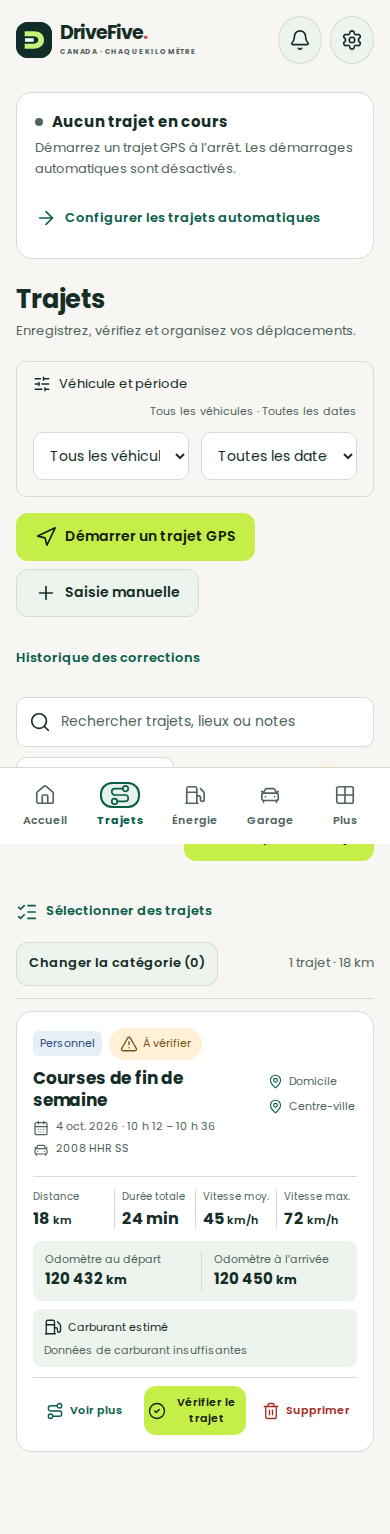
Commencer par les détails dont vous aurez besoin plus tard
Pour les dossiers de véhicule d’un travailleur autonome, l’Agence du revenu du Canada indique la date, la destination, le motif et les kilomètres de chaque déplacement professionnel. Elle demande aussi les kilomètres totaux et professionnels, les relevés d’odomètre au début et à la fin de l’exercice, ainsi que des dossiers distincts pour chaque véhicule. Sa page officielle sur les registres de véhicules à moteur est citée ci-dessous.
Il s’agit d’un point de départ utile pour organiser vos dossiers, et non d’une promesse d’admissibilité d’un trajet ou d’une dépense. Les exigences peuvent varier pour les employés, les travailleurs autonomes et d’autres situations. Consultez les directives applicables de l’ARC ou votre comptable pour déterminer comment traiter un déplacement.
- Véhicule : sélectionnez la voiture, la fourgonnette, la motocyclette ou l’autre véhicule réellement utilisé.
- Date et destination : rendez le trajet reconnaissable plus tard.
- Motif : décrivez ce que le déplacement a permis d’accomplir plutôt que de conserver une mention vague.
- Distance et odomètre : cherchez un chiffre mal saisi, un trajet manquant ou un écart inexpliqué.
Un exemple de carnet pour vous guider
Voici un exemple fictif pour une visite chez un client. Les noms et les relevés ne proviennent pas d’un vrai dossier et ne confirment pas l’admissibilité à une déduction. Notez le motif et la destination réels assez clairement pour les reconnaître plus tard.
| Champ | Exemple d’entrée |
|---|---|
| Véhicule | Fourgonnette de travail |
| Date et heure | 6 octobre 2026 · de 9 h à 9 h 35 |
| Départ et destination | Bureau → bureau du client, Kamloops |
| Motif | Livrer le devis signé du projet |
| Catégorie | Professionnel — vérifier le motif réel |
| Odomètre au départ | 120 000 km |
| Odomètre à l’arrivée | 120 024 km |
| Distance du trajet | 120 024 − 120 000 = 24 km |
La soustraction des relevés correspond à cet exemple manuel. Un trajet GPS peut avoir sa propre distance et son parcours conservé; vérifiez les détails au lieu de remplacer une mesure par une autre. Si vous êtes ensuite rentré à la maison, notez ce déplacement avec son vrai motif plutôt que de le fusionner avec celui-ci.
Rédiger un motif qui restera clair le mois prochain
« Professionnel » est une catégorie, mais explique peu de choses. Un exemple comme « Livraison du devis signé au bureau du client » vous donnera plus tard un détail concret à reconnaître. N’ajoutez pas de renseignements personnels inutiles, de numéros de compte ni de données sensibles sur les clients simplement pour allonger la note.
Imaginez relire une entrée vieille de six mois. Sauriez-vous à quel rendez-vous ou à quelle livraison elle correspond? Sinon, améliorez la description pendant que le trajet est encore frais en mémoire. Une bonne note est assez précise pour être utile et assez courte pour que vous preniez le temps de l’écrire.
Choisir une routine de consignation durable
DriveFive propose plusieurs façons de consigner un déplacement. Une entrée manuelle utilise les relevés du tableau de bord. Un trajet GPS s’enregistre après votre démarrage explicite. Les étiquettes NFC facultatives offrent un démarrage propre au véhicule, et le suivi automatique peut surveiller les déplacements lorsque vous l’activez.
Le meilleur choix est celui que vous utiliserez régulièrement. Si vous conduisez à l’occasion, saisir les relevés après vous être stationné peut suffire. Avec de nombreux arrêts, le GPS ou le NFC peut réduire ce dont vous devez vous souvenir. Chaque méthode gagne à être suivie d’une vérification rapide. Un téléphone ne peut pas déterminer à lui seul le motif professionnel d’un trajet.
Dans DriveFive, commencez par le bon véhicule et indiquez un motif pertinent pour les trajets professionnels. Les liens du guide ci-dessous expliquent la saisie manuelle, l’enregistrement GPS et les commandes de révision. Changer de méthode d’enregistrement ne supprime pas la nécessité de vérifier le dossier final.
Vérifier les dossiers avant de les exporter
- Sélectionnez le véhicule et la période à vérifier. Dans Trajets, utilisez le filtre des trajets à réviser pour trouver les dossiers en attente.
- Comparez le motif, les lieux et les relevés d’odomètre au trajet réel. Examinez les écarts plutôt que de supposer qu’une ligne GPS est complète.
- Cherchez les entrées en double ou manquantes, surtout après une interruption ou un changement de méthode d’enregistrement.
- Cochez la confirmation de révision seulement après avoir vérifié les détails, puis enregistrez le dossier.
Une courte révision hebdomadaire est généralement plus facile à gérer qu’une grande pile de trajets inexpliqués. Choisissez un moment régulier, comme la fin de votre dernière journée de travail. Distinguez cette révision de la question des dépenses admissibles. L’application organise les renseignements; elle ne détermine pas l’admissibilité.
Exporter une copie lisible et garder une sauvegarde de récupération
Dans Plus → Rapports et exportations, choisissez le véhicule et les dates avant d’exporter le carnet de kilométrage en CSV ou en PDF. Le rapport exporté par DriveFive comprend tous les dossiers correspondants, même si l’aperçu n’affiche que certaines lignes. Ouvrez le fichier et vérifiez que son contenu correspond à ce que vous vouliez.
- Ouvrez Plus → Rapports et exportations, puis sélectionnez le véhicule et la période du carnet.
- Vérifiez les filtres à l’écran et choisissez l’exportation du carnet de kilométrage en CSV ou en PDF.
- Choisissez une destination dans la fenêtre Android d’enregistrement ou de partage. Ouvrez le fichier et confirmez les dates, le véhicule et les trajets attendus.
- Conservez le rapport vérifié avec vos pièces justificatives et créez une sauvegarde complète séparée pour restaurer l’appli.
Un carnet de kilométrage exporté est utile pour la lecture ou le partage, mais ne remplace pas une sauvegarde complète de récupération. Créez aussi une sauvegarde complète pour préserver le garage, les itinéraires conservés, les pièces jointes et les paramètres. Vérifiez sa présence à la destination choisie. L’ouverture d’un sélecteur de fichiers ne prouve pas qu’une copie a été enregistrée.
Une routine pratique de tenue de carnet comprend donc trois petites tâches : consigner, vérifier et conserver. Chaque entrée n’a pas besoin d’être élaborée, mais elle doit contenir assez de renseignements exacts pour expliquer le trajet lorsqu’il ne sera plus frais en mémoire.
L’UTILISER DANS DRIVEFIVE
Votre prochaine étape
Ouvrez le guide correspondant pour connaître les étapes exactes dans l’application.
- Consigner et réviser un trajet manuel
- Démarrer et terminer un trajet GPS
- Exporter un rapport de kilométrage
- Créer et vérifier une sauvegarde
Sources et documentation de l’application
- ARC : Registres des véhicules à moteur
- DriveFive : trajets manuels et révision
- DriveFive : rapports et exportations
Publié par DriveFive · Instructions vérifiées pour la version 1.24.0. Lire notre approche éditoriale.