
Ce qu’il faut avant d’écrire une étiquette
Utilisez un téléphone Android compatible NFC, avec le NFC activé, et une étiquette NTAG215 vierge et inscriptible. DriveFive écrit le lien du véhicule dans l’application; aucune autre application d’écriture n’est nécessaire. Vérifiez que l’étiquette est inscriptible avant de choisir son emplacement permanent.
Pensez à l’endroit où vous la toucherez lorsque vous serez stationné en sécurité. Une coque de téléphone ou une surface métallique peut nuire à la lecture. Si l’étiquette doit être posée sur du métal, utilisez un modèle approprié et testez-le à cet endroit. Un emplacement pratique est accessible avant de conduire et n’encourage pas la manipulation du téléphone sur la route.
Programmer l’étiquette pour le bon véhicule
- Ouvrez Plus → Étiquettes NFC et activez la fonction NFC facultative.
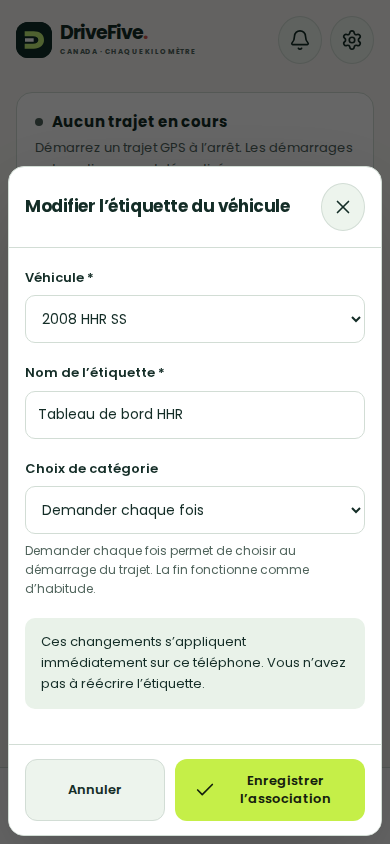
- Choisissez le véhicule dans votre garage et donnez à l’étiquette un nom reconnaissable.
- Sélectionnez une catégorie fixe ou un choix à chaque lecture. Ajoutez un motif par défaut au besoin; les trajets professionnels exigent un motif.
- Choisissez Écrire l’étiquette et maintenez-la contre l’antenne NFC du téléphone jusqu’à la confirmation de l’écriture et de la vérification.
- Testez l’étiquette lorsque vous êtes stationné. Vérifiez le véhicule associé et l’état d’enregistrement avant de vous y fier.
L’association appartient à ce garage. Pour passer à un autre téléphone, il faut restaurer les associations correspondantes et y activer explicitement le NFC. Une étiquette verrouillée, endommagée ou non prise en charge peut ne pas être réinscriptible. Gardez-la inscriptible si vous prévoyez la réaffecter.
Catégorie fixe ou choix à chaque lecture?
Une catégorie fixe est utile lorsque l’étiquette a un usage constant. Par exemple, un véhicule utilisé pour le même type de déplacement peut démarrer avec sa catégorie et son motif par défaut. Vérifiez tout de même que le motif enregistré décrit le trajet réel.
Le choix à chaque lecture convient à un véhicule utilisé pour différentes raisons. La lecture ouvre une demande de catégorie pour le véhicule associé. Choisissez la catégorie, ajoutez un motif au besoin et sélectionnez Démarrer le trajet. La simple ouverture de cette demande ne lance pas l’enregistrement. Si vous annulez, quittez l’application ou laissez la demande expirer, le trajet ne démarre pas.
Votre choix s’applique à ce trajet. Il ne modifie pas les réglages par défaut de l’enregistrement automatique. Vous pouvez passer d’une catégorie fixe à un choix à la lecture avec Modifier ou réaffecter, sans réécrire l’étiquette physique. Les étiquettes à catégorie fixe conservent leur réglage jusqu’à sa modification.
Comprendre le deuxième contact
Téléphone déverrouillé, la lecture de l’étiquette programmée démarre un trajet GPS pour son véhicule après les vérifications requises et toute confirmation de catégorie. Une nouvelle lecture de l’étiquette du même véhicule termine le trajet. DriveFive ignore les lectures trop rapprochées pour qu’un contact prolongé n’annule pas aussitôt le démarrage.
Si un autre véhicule est déjà suivi, l’application demande une confirmation avant de changer. Elle utilise un seul enregistreur et ne consigne donc pas deux trajets de véhicule simultanément. Lisez la confirmation et révisez le trajet précédent si vous avez oublié de le terminer au bon moment.
Un NFC prêt à l’emploi ne signifie pas qu’un enregistrement est en cours. La carte d’accueil peut indiquer que les étiquettes sont prêtes alors qu’aucun trajet n’est actif. Après le contact, cherchez la confirmation du démarrage réel. Si l’application démarre encore ou attend une catégorie, réglez cette situation avant de conduire.
Comprendre le délai d’arrêt et la révision finale
Lorsque le suivi automatique est désactivé, un trajet lancé par NFC peut utiliser son propre délai de fin automatique : désactivé, 1, 5, 10, 20 ou 30 minutes. Désactivé attend un autre contact ou la commande Terminer le trajet. Un délai utilise le temps d’immobilité confirmé; un déplacement remet l’attente à zéro, et l’absence de GPS ne compte pas comme un arrêt confirmé.
Lorsque le suivi automatique est activé, son délai d’arrêt a priorité sur le délai NFC distinct. Un long arrêt dans la circulation peut tout de même atteindre ce délai. Choisissez le réglage selon vos déplacements habituels et terminez le trajet NFC en cours avant d’en modifier le délai.
Après un déplacement, vérifiez le véhicule, la catégorie, le motif, les lieux et la distance enregistrés. Si l’étiquette semble ne pas répondre, vérifiez la compatibilité NFC, le réglage NFC du téléphone, celui de DriveFive, le déverrouillage, l’association et l’emplacement. Multiplier les contacts est moins utile que de trouver l’élément manquant.
L’UTILISER DANS DRIVEFIVE
Votre prochaine étape
Ouvrez le guide correspondant pour connaître les étapes exactes dans l’application.
- Configurer et utiliser les étiquettes NFC de véhicule
- Comprendre la fiche de suivi
- Réviser le trajet terminé
Sources et documentation de l’application
Publié par DriveFive · Instructions vérifiées pour la version 1.16.1.Lire notre approche éditoriale.