
Choisir le bon type d’entrée avant la saisie
Commencez par déterminer ce que représente le reçu ou le relevé. DriveFive offre des entrées propres au carburant, aux recharges électriques et aux travaux d’entretien. Utilisez Dépenses pour les autres frais du véhicule, comme le stationnement, l’assurance, l’immatriculation, les péages, les pneus, le financement et les frais d’utilisation semblables. Le bon type d’entrée place le montant avec les détails qui l’expliquent.
| Achat | Endroit où le consigner |
|---|---|
| Plein d’essence ou de diesel | Entrée de carburant, avec litres et odomètre si disponibles |
| Séance de recharge de VE | Entrée de recharge, avec kWh et détails de la séance |
| Entretien ou réparation terminée | Entrée d’entretien, avec travaux effectués et odomètre |
| Stationnement, péage, assurance ou immatriculation | Entrée de dépense pour le véhicule correspondant |
| Montant combiné impossible à séparer | Une seule entrée avec une note qui décrit le contenu du total |
Cette distinction compte, car les totaux enregistrés reflètent les entrées que vous sauvegardez. Si une facture de réparation est consignée à la fois dans Entretien et dans Dépenses, ou si un stationnement déjà compris dans un total de recharge est ajouté de nouveau, le même montant peut être compté deux fois. Une dépense non saisie demeure manquante; elle ne devient pas zéro.
Recueillir les détails appuyés par le document
Utilisez le reçu, la facture, le relevé de carte ou le document d’immatriculation disponible au moment du paiement. Confirmez d’abord le véhicule, surtout si votre ménage ou votre entreprise en utilise plusieurs. Relevez ensuite la date, une description utile, la catégorie, le total payé et le fournisseur. Ajoutez une note si l’objet ou un montant combiné inhabituel ne sera pas évident plus tard.
- Consignez le total réel payé en CAD, et non un sous-total avant taxes ou une estimation.
- Utilisez le champ des taxes seulement pour les taxes déjà comprises dans ce total; DriveFive ne les ajoute pas une deuxième fois.
- Recopiez le montant des taxes incluses lorsqu’il est clairement indiqué sur le document, plutôt que de tenter de le reconstituer de mémoire.
- Associez chaque dépense au véhicule concerné et utilisez une description précise comme « Stationnement au centre-ville » ou « Immatriculation annuelle ».
- Omettez les détails non appuyés plutôt que d’inventer un fournisseur, un montant, des taxes ou un motif professionnel.
Ajouter une dépense de véhicule dans DriveFive
- À l’arrêt, ouvrez Plus, puis Dépenses.
- Touchez Ajouter une dépense et sélectionnez le véhicule concerné.
- Saisissez la date, une description claire et la catégorie correspondante.
- Saisissez le total réellement payé en CAD. Si le reçu indique les taxes déjà incluses, ajoutez ce montant dans le champ de taxes facultatif.
- Ajoutez le fournisseur et des notes lorsqu’ils aideront à reconnaître ou à expliquer l’achat.
- Développez Reçu et autres détails, puis joignez une photo claire ou un fichier existant si cela est utile.
- Vérifiez le véhicule, la date, le total et la pièce jointe, enregistrez l’entrée, puis rouvrez Voir plus pour confirmer le résultat.
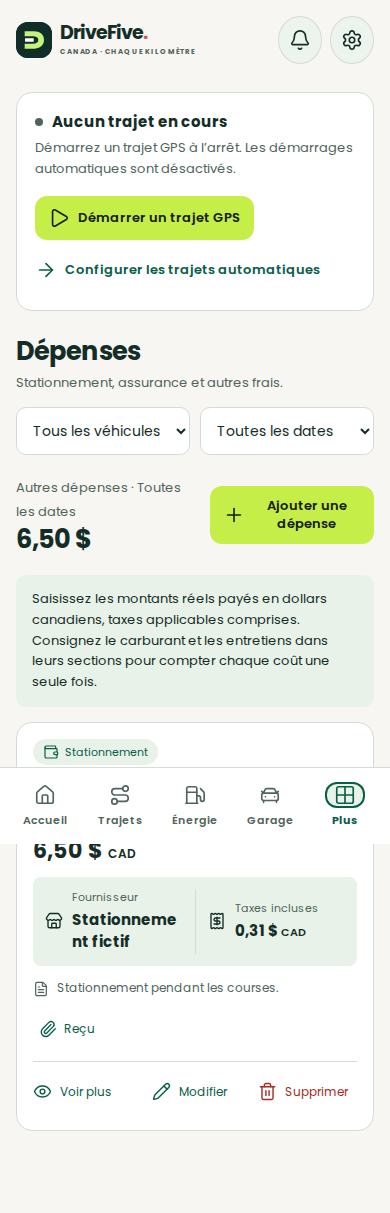
La fiche de dépense affiche la description, la catégorie, la date, le véhicule, le total, le fournisseur et les taxes incluses. Le reçu joint et les notes complètes demeurent accessibles sous Voir plus. Une description précise se vérifie beaucoup plus facilement qu’une ligne nommée seulement « auto » ou « autre ».
Exemple : quatre dépenses pour un véhicule
Supposons qu’un véhicule a quatre dépenses fictives autres que le carburant en novembre 2026. Les documents indiquent 6,50 $ pour un stationnement au centre-ville, 7,25 $ pour un péage, 120,00 $ pour l’immatriculation et 132,40 $ pour l’assurance. Créez quatre entrées, car les dépenses sont survenues à des dates différentes et proviennent de documents distincts.
| Description | Catégorie | Total payé |
|---|---|---|
| Stationnement au centre-ville | Stationnement | 6,50 $ CAD |
| Péage routier | Péages | 7,25 $ CAD |
| Immatriculation annuelle | Immatriculation | 120,00 $ CAD |
| Assurance automobile mensuelle | Assurance | 132,40 $ CAD |
Le total enregistré des frais autres que le carburant est de 266,15 $ CAD dans cet exemple. Si le reçu de stationnement indique que 0,31 $ de taxes sont comprises dans le total de 6,50 $, saisissez 6,50 $ comme dépense et 0,31 $ comme taxes incluses. N’ajoutez pas ces taxes une deuxième fois pour obtenir 6,81 $. Pour les autres entrées, utilisez seulement les taxes incluses indiquées sur leurs propres documents.
Ce total couvre uniquement les quatre entrées de l’exemple. Il ne représente pas le coût complet du véhicule pour le mois, sauf si tous les frais pertinents de carburant, de recharge, d’entretien et les autres dépenses ont aussi été consignés.
Éviter les doublons et les montants combinés
Lisez le total final du document avant de créer une autre entrée. Un reçu de recharge publique peut séparer l’électricité et le stationnement, ou présenter un seul total combiné. Une facture de réparation peut inclure les pièces, la main-d’œuvre et les fournitures d’atelier. Le but est de conserver le montant réellement payé sans présenter chaque composante comme un achat distinct.
- Si la recharge et le stationnement sont facturés séparément, gardez les kWh dans Recharge et les frais de stationnement dans Dépenses.
- Si un seul montant impossible à séparer comprend déjà recharge et stationnement, consignez-le une fois et expliquez le regroupement dans la note.
- Si une entrée d’entretien contient déjà le total complet de la facture de réparation, ne répétez pas ce total dans Dépenses.
- Si un reçu comprend des achats personnels sans lien, utilisez seulement le montant du véhicule clairement justifié; ne devinez pas une répartition.
- Si un relevé de carte montre une opération en attente puis l’opération comptabilisée, consignez une seule fois l’achat réel final.
Garder les reçus lisibles et liés à l’entrée
Joignez le reçu complet plutôt qu’une image coupée qui retire la date, le fournisseur ou le total. Après l’ajout, ouvrez la copie enregistrée et vérifiez que les petits caractères et les montants restent lisibles. DriveFive conserve localement la pièce jointe avec l’entrée du véhicule; gardez donc séparément l’original papier ou le fichier source lorsque sa qualité originale ou sa valeur juridique est importante.
- Associez le reçu au bon véhicule et à la bonne dépense avant d’enregistrer.
- Comparez sa date, son fournisseur, son total et ses taxes incluses avec les champs saisis.
- Ajoutez une courte note pour un motif professionnel, un regroupement ou une correction qui serait autrement difficile à comprendre.
- Ouvrez Voir plus après l’enregistrement et confirmez la présence de la bonne pièce jointe.
- Conservez le document original selon les exigences de tenue de registres qui s’appliquent à votre situation.
L’Agence du revenu du Canada indique que les dépenses de véhicule d’entreprise doivent être appuyées par des registres et des reçus et qu’un usage à la fois personnel et professionnel exige une répartition selon les règles applicables. Elle traite aussi séparément le stationnement lié aux activités commerciales dans ses directives de calcul. Ces règles ne rendent pas chaque dépense enregistrée déductible; consultez les règles actuelles propres à votre emploi ou à votre entreprise.
Vérifier une période et exporter les dépenses
À la fin du mois, filtrez Dépenses selon le véhicule et les dates voulus. Repérez les totaux en double, les descriptions vagues, les mauvais véhicules et les reçus qui ne correspondent pas à leur entrée. Si vous utilisez plusieurs véhicules pour une entreprise, l’ARC recommande de tenir et de calculer les dossiers séparément pour chacun; des entrées DriveFive distinctes facilitent cette vérification.
- Ouvrez Dépenses et sélectionnez un véhicule ainsi que la période à vérifier.
- Comparez les fiches avec les reçus, factures et relevés, puis corrigez les erreurs appuyées par ces documents.
- Ouvrez Plus → Rapports et exportations, puis choisissez le même véhicule et la même période.
- Choisissez Dépenses, puis créez un CSV pour les données ligne par ligne ou un PDF pour un rapport mis en forme.
- Ouvrez le fichier enregistré et confirmez les dates, les catégories, les totaux et le nombre d’entrées avant de vous y fier.
L’aperçu à l’écran peut afficher jusqu’à 20 lignes par section, tandis que le CSV ou le PDF produit contient toutes les dépenses correspondant à la portée choisie. Les renseignements vides ou manquants restent inconnus, et non zéro. Un rapport aide à vérifier ou à partager les entrées enregistrées; il ne constitue pas une déclaration de revenus et ne prouve pas que le registre est complet.
La routine fiable est simple : choisissez le bon type d’entrée, saisissez le total réel une seule fois, joignez le document et vérifiez un véhicule et une période à la fois. Vous obtenez ainsi un registre canadien des dépenses de véhicule dont les chiffres remontent à des achats réels.
L’UTILISER DANS DRIVEFIVE
Votre prochaine étape
Ouvrez le guide correspondant pour connaître les étapes exactes dans l’application.
Obtenir DriveFiveSources et documentation de l’application
- Agence du revenu du Canada — Dépenses relatives aux véhicules à moteur
- Agence du revenu du Canada — Calculer vos dépenses relatives aux véhicules à moteur
- DriveFive — Carburant et dépenses de véhicule
- Guide d’utilisation DriveFive — Dépenses, reçus et rapports
Publié par DriveFive · Instructions vérifiées pour la version 1.27.0.Lire notre approche éditoriale.