
Commencer par les dossiers, pas par le bouton de rapport
Ouvrez les entrées d’entretien du véhicule et vérifiez les dates, les descriptions et les relevés d’odomètre. « Vidange d’huile et remplacement du filtre » est plus utile qu’une note vague comme « entretien ». Ajoutez l’atelier, le coût ou le reçu si vous disposez de ces renseignements, et laissez les détails inconnus tels quels.
Si vous avez effectué les travaux vous-même, décrivez-les avec exactitude. Un reçu de pièces et une note sur les travaux peuvent expliquer l’entrée, mais ne constituent pas une inspection indépendante. N’insinuez pas qu’un mécanicien a fait une vérification si elle n’a pas eu lieu.
L’historique de véhicule DriveFive repose sur les dossiers enregistrés. Les brouillons inachevés et les dossiers supprimés n’y figurent pas. Si vous avez récemment nettoyé d’anciens dossiers, le rapport ne peut pas recréer des renseignements absents du garage de travail. Vérifiez les sources avant de promettre un historique complet.
Choisir ce qu’un acheteur doit voir
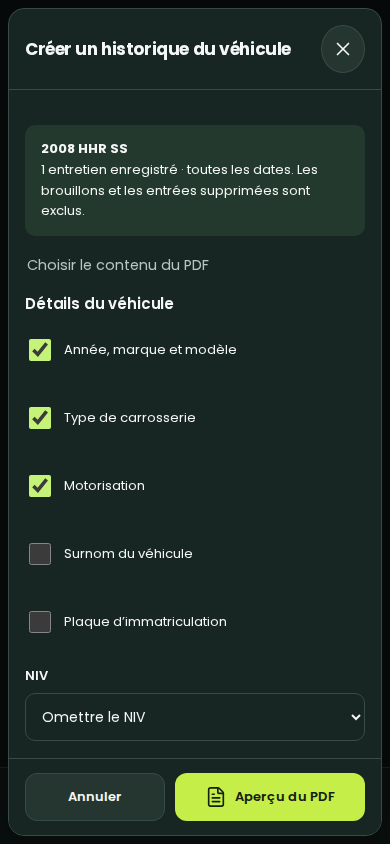
Ouvrez Garage → Plus → Historique du véhicule à côté du véhicule, ou Rapports et exportations → Créer un historique de véhicule. Sélectionnez le bon véhicule, y compris un véhicule archivé si c’est celui que vous vendez. L’outil inclut tous ses entretiens enregistrés, toutes dates confondues, et non seulement les lignes affichées à l’écran.
Choisissez les champs du véhicule et les détails d’entretien facultatifs à inclure dans le PDF. Vous pouvez omettre le NIV, l’afficher en entier ou n’afficher que ses six derniers caractères. La plaque, le surnom, les notes, les coûts, le fournisseur et les renseignements du vendeur sont désactivés au départ pour vous laisser choisir chaque élément.
Si vous incluez l’odomètre actuel, comparez-le au tableau de bord et confirmez la date du relevé. Cette valeur sert au rapport. La confirmer ne modifie pas l’odomètre enregistré dans le garage; la préparation du rapport ne doit donc pas être considérée comme une correction implicite du dossier du véhicule.
Examiner chaque reçu avant de l’inclure
Les documents ne sont pas sélectionnés au départ. Ouvrez chacun, vérifiez-le, puis sélectionnez-le s’il doit figurer dans la copie destinée à l’acheteur. Un reçu utile peut montrer les travaux, la date et le véhicule, mais aussi votre adresse, votre téléphone, des renseignements de paiement ou des achats sans rapport.
Les originaux sélectionnés sont copiés au complet, sans caviardage. Toutes les pages d’un PDF de plusieurs pages sont incluses. Ne supposez pas que la sélection d’un reçu n’inclut que la partie visible dans l’aperçu. S’il contient des renseignements à ne pas partager, omettez-le ou préparez séparément une copie convenablement modifiée avant de la joindre.
Le rapport associe les reçus à des numéros d’annexe pour relier une entrée d’entretien à sa pièce jointe. Cette mention indique qu’un document est joint. Elle ne signifie pas que l’application ou une autre organisation a vérifié l’entretien de façon indépendante.
Prévisualiser le PDF réel avant de l’envoyer
- Choisissez Aperçu PDF après avoir fait vos sélections.
- Parcourez toutes les pages et agrandissez au besoin pour lire les petits détails.
- Vérifiez l’identité du véhicule, les dates, les relevés d’odomètre et les descriptions d’entretien.
- Examinez l’annexe documentaire, y compris les pages qui n’étaient pas visibles dans une miniature de reçu.
- Revenez à l’outil de création pour modifier la sélection, puis générez un nouvel aperçu.
Le PDF utilise des pages blanches imprimables, des entretiens en ordre chronologique, des dates de couverture et de génération, et des numéros de page. Les valeurs manquantes restent reconnaissables. Une présentation soignée est utile, mais l’exactitude dépend des dossiers et des choix vérifiés avant la génération.
L’UTILISER DANS DRIVEFIVE
Votre prochaine étape
Ouvrez le guide correspondant pour connaître les étapes exactes dans l’application.
Obtenir DriveFiveSources et documentation de l’application
Publié par DriveFive · Instructions vérifiées pour la version 1.16.1.Lire notre approche éditoriale.