
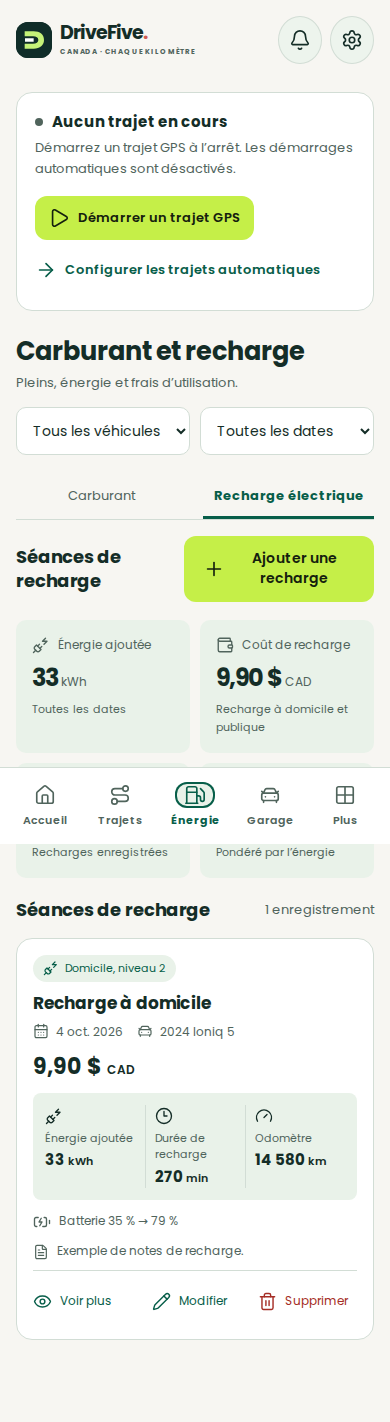
Consignez les faits de chaque séance de recharge
Pour chaque séance, indiquez le véhicule, la date, l’odomètre du tableau de bord, l’énergie livrée en kWh et le coût réel de la recharge en dollars canadiens. Ces cinq renseignements permettent ensuite de répondre à des questions concrètes : quel véhicule a été rechargé, combien d’énergie a été ajoutée, combien la séance a coûté et où en était le véhicule dans son historique.
Ajoutez le type de borne, les pourcentages de batterie au début et à la fin, la durée, le réseau, le reçu et une courte note lorsqu’ils aident à expliquer l’entrée. Les pourcentages décrivent ce que le véhicule affichait; ils ne remplacent pas l’énergie livrée indiquée par la borne ou le reçu. Si la séance était réellement gratuite, inscrivez zéro plutôt que de traiter un montant manquant comme un coût nul.
Utilisez le véritable relevé d’odomètre du véhicule, et non une distance copiée d’une estimation de trajet. Si le garage contient plusieurs VE, vérifiez le véhicule avant d’enregistrer afin que l’électricité et les coûts d’une voiture n’apparaissent pas dans l’historique d’une autre.
Traitez honnêtement les coûts à domicile et aux bornes publiques
Pour la recharge à domicile, utilisez vos propres renseignements d’électricité et une méthode constante. Ressources naturelles Canada précise que le coût supplémentaire de la recharge à domicile apparaît sur la facture d’électricité. Les tarifs, périodes horaires, frais de livraison et données de la borne varient; DriveFive ne récupère donc pas le tarif d’un service public et n’invente pas un coût de recharge à domicile.
Pour une borne publique, copiez le total réel de la séance depuis la borne, l’application du réseau ou le reçu. Mesures Canada explique qu’une recharge peut être facturée selon l’énergie, la durée ou un tarif fixe, et qu’elle peut aussi être gratuite ou comprise dans un autre service comme le stationnement. Le montant payé peut donc différer même si le nombre de kWh est identique.
Exemple : une recharge à domicile et une recharge publique
Les chiffres suivants sont des exemples fictifs de tenue de dossiers en dollars canadiens, et non des tarifs actuels d’électricité ou de réseau. Ils montrent comment éviter de compter deux fois l’énergie, le coût de recharge et des frais de stationnement distincts.
| Champ | Domicile, niveau 2 | Borne publique |
|---|---|---|
| Date et odomètre | 4 octobre 2026 · 14 580 km | 12 octobre 2026 · 14 925 km |
| Énergie livrée | 33,0 kWh | 22,4 kWh |
| Coût de recharge | 9,90 $ | 14,75 $ |
| Durée | 270 minutes | 48 minutes |
| Niveau de batterie | 35 % à 79 % | 28 % à 64 % |
| Stationnement distinct | Aucun | 3,00 $ |
Pour une vérification manuelle, l’exemple à domicile donne 9,90 $ ÷ 33,0 kWh = 0,30 $ par kWh selon la méthode de cet exemple. Il ne s’agit pas d’un tarif d’électricité canadien suggéré. La séance publique garde son coût de recharge de 14,75 $ dans l’entrée de recharge et les frais distincts de stationnement de 3,00 $ dans Dépenses. Si le stationnement était déjà compris dans le total de recharge, ne l’inscrivez pas une deuxième fois.
Une note comme « Domicile, niveau 2; total fondé sur les renseignements applicables de la facture d’électricité du mois » ou « Reçu du réseau public; stationnement facturé séparément » facilite la compréhension du calcul plusieurs mois plus tard. Conservez la facture ou le reçu justificatif selon vos propres besoins de tenue de dossiers.
Ajouter une séance de recharge dans DriveFive
- À l’arrêt, ouvrez Énergie, choisissez l’onglet Recharge électrique et touchez Ajouter une recharge.
- Confirmez le véhicule et la date, puis saisissez le relevé entier de l’odomètre du tableau de bord.
- Saisissez l’énergie livrée en kWh et le total réellement payé en dollars canadiens.
- Choisissez le type de borne. Ajoutez les pourcentages de batterie au début et à la fin, la durée, le réseau, le reçu et les notes lorsque vous les connaissez.
- Enregistrez l’entrée, puis ouvrez Voir plus et comparez le véhicule, la date, les kWh, le coût et l’odomètre avec la source.
DriveFive conserve une séance de recharge comme une entrée distincte. L’application ne transforme pas l’électricité en plein de carburant, ne récupère pas un tarif résidentiel et ne crée pas une dépense à partir d’une estimation. Joignez un reçu lisible s’il est utile, mais conservez le document original séparément si vous avez besoin de sa qualité d’origine.
Séparez la recharge du stationnement et des autres coûts
- Utilisez une entrée de recharge pour les kWh livrés, les détails de la borne et le montant de recharge.
- Utilisez Dépenses pour le stationnement, les péages, l’assurance, l’immatriculation, les pneus, le financement et les autres frais d’utilisation facturés séparément.
- Inscrivez un montant groupé à un seul endroit. Si un reçu combine recharge et stationnement sans les séparer, expliquez le regroupement dans la note au lieu de le reproduire.
- Joignez chaque reçu à l’entrée qu’il justifie et confirmez le bon véhicule avant d’enregistrer.
Cette séparation garde le dossier utile sans laisser croire que les recharges consignées représentent le coût total de possession. Si des frais d’entretien, d’assurance ou d’autres entrées manquent, les totaux sont incomplets; les montants manquants ne deviennent pas automatiquement zéro.
Vérifiez la période et exportez un rapport de recharge
- Choisissez le véhicule et la période voulus avant de lire les totaux de recharge.
- Ouvrez Plus → Rapports et exportations, puis sélectionnez Recharges électriques.
- Choisissez CSV pour des données ligne par ligne ou PDF pour un rapport mis en forme.
- Ouvrez le fichier enregistré et comparez le véhicule, les dates, les séances, les kWh, les coûts et les valeurs manquantes avec vos dossiers.
- Conservez une sauvegarde complète DriveFive distincte si vous devez aussi récupérer le garage, les pièces jointes et les paramètres.
L’aperçu à l’écran peut afficher seulement un nombre limité de lignes, tandis que le rapport de recharge généré comprend toutes les entrées correspondant au véhicule et aux dates sélectionnés. Les recherches et filtres de catégorie des autres écrans ne réduisent pas ce rapport. Une donnée vide ou manquante demeure inconnue au lieu de devenir zéro.
La routine est simple : saisissez la séance d’après une source fiable, distinguez clairement les frais groupés et séparés, vérifiez l’entrée enregistrée, puis exportez la période dont vous avez réellement besoin. Vous obtenez ainsi un registre de recharge explicable, sans mélanger électricité, stationnement et essence.
L’UTILISER DANS DRIVEFIVE
Votre prochaine étape
Ouvrez le guide correspondant pour connaître les étapes exactes dans l’application.
- Consigner les recharges et les autres dépenses de véhicule
- Vérifier et exporter les entrées de recharge
Sources et documentation de l’application
- Ressources naturelles Canada : coûts de la recharge des VE
- Mesures Canada : bornes de recharge pour véhicules électriques
- DriveFive : carburant et dépenses de véhicule
- Guide DriveFive : recharge, dépenses et reçus
Publié par DriveFive · Instructions vérifiées pour la version 1.26.4.Lire notre approche éditoriale.